Adobe Illustrator বাংলা টিউটোরিয়াল এর ধারাবাহিক পর্বে আপনাকে স্বাগতম। গ্রাফিক ডিজাইনের জগতে Adobe Illustrator একটি অত্যন্ত শক্তিশালী ভেক্টর গ্রাফিক তৈরির সফটওয়্যার।
Professional Logo, Business Card, Flyer, Banner, Packaging, Icon অথবা Social Media Design তৈরি করতে চাইলে Illustrator শেখা অত্যন্ত গুরুত্বপূর্ণ।
এই টিউটোরিয়াল ধারাবাহিকভাবে টেক্সট এবং ভিডিও সম্বলিত করে এমনভাবে তৈরি করা হয়েছে যাতে একজন সম্পূর্ণ নতুন শিক্ষার্থীও ধাপে ধাপে Illustrator শিখে বাস্তবভিত্তিক প্রফেশনাল মানের কাজ সম্পাদন করতে পারে।
প্রতিটি বিষয় সহজ বাংলা ভাষায় ব্যাখ্যা করা হয়েছে। প্রতিটি অধ্যায়ে রয়েছে বাস্তব উদাহরণ, অনুশীলন, প্রজেক্ট এবং প্রয়োজনীয় কীবোর্ড শর্টকাট।
আপনি কি একজন প্রফেশনাল মানের গ্রাফিক ডিজাইনার হতে চান। তাহলে আর দেরি কেন? আজ থেকেই শুরু হোক ভেক্টর গ্রাফিক ডিজাইন শেখা!
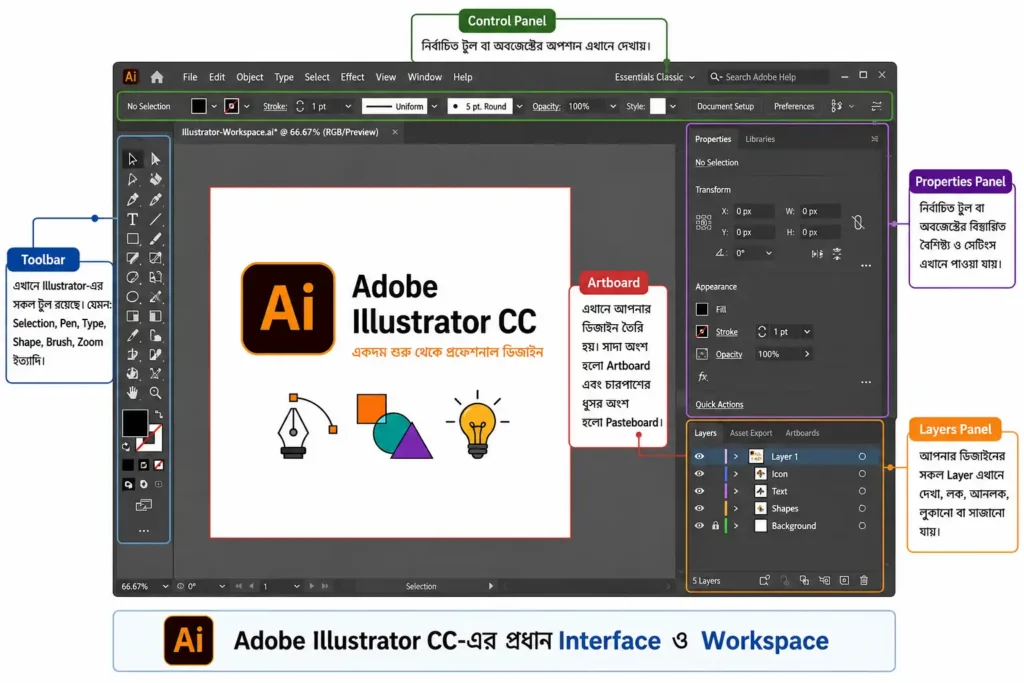
আপনি কি জানেন—
- কীভাবে একটি Logo তৈরি হয়?
- একটি সুন্দর Poster কীভাবে ডিজাইন করা হয়?
- কীভাবে ছবির মতো দেখতে একটি Vector Illustration বানানো যায়?
- অথবা, একজন প্রফেশনাল গ্রাফিক ডিজাইনার কীভাবে Illustrator CC ব্যবহার করেন?
আপনার উত্তর যদি “না” হয়, তাহলে এ টিউটোরিয়াল আপনার জন্য। ধারাবাহিক বাংলা ভাষার এ টিউটোরিয়ালে বেসিক থেকে এডভান্সড পর্যন্ত আলোচনা করা হয়েছে।
Illustrator CC -কে ভয় পাওয়ার কিছু নেই!
প্রথমবার Adobe Illustrator CC চালু করলে এর Tool, Icon, Panel ও Menu দেখে মনে হতে পারে— “এত কিছু! আমি কোথা থেকে শুরু করব?”
চিন্তার কোনো কারণ নেই।
এই Adobe Illustrator বাংলা টিউটোরিয়াল -এ আমরা একদম শুরু থেকে এডভান্সড পর্যন্ত ধাপে ধাপে Adobe Illustrator CC শিখব।
এজন্যে আপনাকে আগে থেকে Graphic Design জানা থাকার প্রয়োজন নেই। কম্পিউটারের সাধারণ ব্যবহার জানলেই সহজেই এই কোর্সটি অনুসরণ করতে পারবেন।
Adobe Illustrator CC পরিচিতি
Illustrator CC-কে আপনি একটি ডিজিটাল Drawing Studio হিসেবে ভাবতে পারেন।
এডোবি ইলাস্ট্রেটর সিসি হলো Adobe Inc.-এর তৈরি একটি বিশ্বখ্যাত প্রফেশনাল মানের ভেক্টর গ্রাফিক্স এডিটিং সফটওয়্যার। ১৯৮৭ সালে এটি প্রথম বাজারে আসে।
এর মূল কাজ হলো গাণিতিক পাথ বা লাইনের সাহায্যে—
- বিভিন্ন Shape আঁকতে পারবেন
- রঙ করতে পারবেন
- সুন্দর Typography তৈরি করতে পারবেন
- ছবি ও Artwork ব্যবহার করতে পারবেন
- নিখুঁতভাবে Design সাজাতে পারবেন
- প্রফেশনাল Logo, Poster, Banner ও Illustration তৈরি করতে পারবেন।
স্মরণীয়: আপনি যা শিখবেন, তা সঙ্গে সঙ্গে নিজে করে দেখবেন।
এই টিউটোরিয়াল হতে Adobe Illustrator শেখার নিয়ম
এ টিউটোরিয়ালের শেখার পদ্ধতি হবে খুব সহজ:
👀 দেখুন → 🖱️ করুন → 🧠 বুঝুন → 🎨 তৈরি করুন
মনে রাখবেন, শুধু পড়ে গেলেই Illustrator শেখা কঠিন হয়ে যাবে। তাই প্রতিটি গুরুত্বপূর্ণ বিষয় শেখার পর নিজেই সেটি বারবার অনুশীলন করবেন।
ছোট একটি চ্যালেঞ্জ!
শুরু করার আগেই একটি ছোট প্রশ্ন— ধরুন একটি Logo ডিজাইন করতে চান, তবে নিচের কোন কাজটি আগে করবেন?
- সরাসরি ডিজাইন শুরু করব
- আগে ভাবব লোগোটি কার জন্য এবং কী উদ্দেশ্যে তৈরি করতে হবে
- অনেকগুলো ইফেক্ট ব্যবহার করব
- যত বেশি কালার ব্যবহার করা সম্ভব
👉 আপনার উত্তর কী? এক্ষেত্রে সঠিক উত্তর হবে: B
মূল বিষয় হলো, একজন ভালো ডিজাইনার প্রথমে সমস্যাটি ও উদ্দেশ্য বোঝার চেষ্টা করবে। অতপর Design শুরু করবে।
Adobe Illustrator বাংলা টিউটোরিয়াল এ কী কী শিখব?
এই টিউটোরিয়ালে ধীরে ধীরে আপনি শিখবেন—
বিগেনার লেভেল
- Illustrator Interface
- Tools ও Panels
- Document তৈরি
- Selection ও Basic Shapes
- Fill ও Stroke
- Color
- Transform
ইন্টারমিডিয়েট লেভেল
- Pen Tool
- Pathfinder
- Layers
- Typography
- Gradient
- Pattern
- Brushes
- Clipping Mask
- Image Trace
এডভান্সড লেভেল
- Advanced Drawing
- Perspective
- Print ও Web Output
- Professional Workflow
- Client-এর সঙ্গে কাজ
- Design Principles
- Typography ও Color Theory
- Professional Design Thinking
আমরা শুধু Illustrator-ই শিখবো না—সাথে ডিজাইনও শিখব
এ টিউটোরিয়ালের বিশেষ দিক হলো, আমরা শুধু Tool এর পরিচিতিই সেটি শিখব না। আরও শিখব—
- কেন এই Tool ব্যবহার করব?
- কেন এই Color নির্বাচন করব?
- কেন একটি Object বড় বা ছোট হবে?
- কেন একটি Design দেখতে সুন্দর বা Professional লাগে?
🎯 আমাদের লক্ষ্য শুধু Illustrator চালানো শেখাই নয়। বরং কিভাবে একজন প্রফেশনাল মানের ডিজাইনার হওয়া যায়।
আপনার জন্য একটি নিয়ম
এই টিউটোরিয়াল পড়ার সময় একটি সহজ নিয়ম মেনে চলুন:
“শুধু পড়ব না—প্রতিটি বিষয় নিজে করে দেখব।”
একটি Tool শেখার পর Illustrator চালু করুন। নিজে চেষ্টা করুন। ভুল করলে আবার চেষ্টা করুন। কারণ— ভুল করতে করতেই ডিজাইন করা শেখা যায়।
আপনার প্রথম লক্ষ্য
এই Adobe Illustrator বাংলা টিউটোরিয়াল শেষ করার পর আপনি যেন বলতে পারেন—
আমি শুধু Adobe Illustrator-এর Tools-ই চিনি না। বরং এটা জানি যে, কীভাবে Illustrator ব্যবহার করে একটি সুন্দর ও কার্যকর ভেক্টর ডিজাইন তৈরি করা যায়।
তাহলেই আমাদের শেখা সফল।
তাহলে শুরু করা যাক!
- আপনার Illustrator খুলে প্রস্তুত রাখুন।
- Mouse ও Keyboard প্রস্তুত রাখুন।
- একটি খাতা পাশে রাখতে পারেন—গুরুত্বপূর্ণ Shortcut ও Notes লিখে রাখার জন্য।
আর মনে রাখবেন—
প্রথম দিনেই Professional Designer হতে হবে না।
আজ একটি Tool শিখুন। কাল আরেকটি। তারপর দুটো Tool একসঙ্গে ব্যবহার করুন।
Adobe Illustrator শেখা শুধু কিছু Tool মুখস্থ করার বিষয় নয়; এটি একটি ধারণাকে সুন্দর ও কার্যকর Visual Design-এ রূপ দেওয়ার দক্ষতা।
এই Tutorial Series-এ আপনি Basic থেকে Advanced পর্যায় পর্যন্ত ধাপে ধাপে শেখার সুযোগ পাবেন। প্রতিটি অধ্যায় পড়ার পাশাপাশি নিজে Practice করুন এবং নিজের Project তৈরি করুন।
আজকের ছোট Practice-ই আগামী দিনের Professional Design Skill তৈরি করবে।
Adobe Illustrator বাংলা টিউটোরিয়াল এর অনুশীলনে আপনি নিজের অজান্তেই ধীরে ধীরে হয়ে উঠবেন প্রফেশনার মানের ভেক্টর ডিজাইনার। আপনি প্রস্তুত তো?
Adobe Illustrator বাংলা টিউটোরিয়াল এর ইন্ট্রো এখানে শেষ করছি। শেখা শুরু করার পূর্বে ফ্রিতে ডাউনলোড করুন Adobe Illustrator CC।
এবারে চলুন শুরু করি— Adobe Illustrator CC — একদম শূন্য থেকে Professional Design পর্যন্ত!
FAQ
প্রশ্ন: Adobe Illustrator কী?
উত্তর: Adobe Illustrator হলো মূলত Vector-based Graphic Design Software, যা Logo, Illustration, Typography, Branding এবং বিভিন্ন ধরনের Graphic Artwork তৈরিতে ব্যবহৃত হয়।
প্রশ্ন: Adobe Illustrator কি Beginner-রা শিখতে পারে?
উত্তর: হ্যাঁ। Basic Tool ও Shape থেকে শুরু করে ধাপে ধাপে অনুশীলন করলে Beginner-রাও Illustrator শিখতে পারে।
প্রশ্ন: Illustrator শিখতে কতদিন লাগে?
উত্তর: এটি ব্যক্তিভেদে ভিন্ন। নিয়মিত Practice করলে Basic কাজ তুলনামূলক দ্রুত শেখা যায়; Professional Skill অর্জনের জন্য দীর্ঘমেয়াদি অনুশীলন দরকার।
প্রশ্ন: Illustrator দিয়ে কী কী তৈরি করা যায়?
উত্তর: Logo, Poster, Banner, Business Card, Icon, Illustration, Infographic, Packaging Design ইত্যাদি।
পরবর্তী টিউটোরিয়াল: অধ্যায়–১: Adobe Illustrator CC পরিচিতি