Adobe Illustrator Tutorial Bangla সিরিজের প্রথম অধ্যায়ে আপনাকে স্বাগতম। এই অধ্যায়ে আমরা একেবারে শুরু থেকে জানব—Adobe Illustrator কী, Vector Graphics কী, Illustrator কোথায় ব্যবহার করা হয়, কেন Illustrator শিখবেন এবং Illustrator Interface-এর গুরুত্বপূর্ণ অংশগুলো কী কী।
আপনি যদি Vector Graphic Design শেখা শুরু করেন বা Logo, Business Card, Poster, Flyer, Banner, Packaging কিংবা বিভিন্ন ধরনের Print ও Digital Design তৈরি করতে চান, তাহলে Adobe Illustrator সম্পর্কে পরিষ্কার ধারণা থাকা অত্যন্ত গুরুত্বপূর্ণ।
Adobe Illustrator মূলত Vector Graphics তৈরির জন্য ব্যবহৃত একটি Professional Design Software। Vector artwork-এর সবচেয়ে বড় সুবিধা হলো এটি প্রয়োজন অনুযায়ী ছোট-বড় করলেও সাধারণভাবে একই ধরনের sharpness বজায় রাখতে পারে। Illustrator দিয়ে logo, icon, illustration, business card, billboard ও বিভিন্ন digital/print graphic তৈরি করা যায়।
এই অধ্যায়ে যা শিখবেন
এই অধ্যায় শেষ করার পর আপনি জানতে পারবেন—
- Adobe Illustrator কী?
- Adobe Illustrator কেন ব্যবহার করা হয়?
- Illustrator দিয়ে কী কী ডিজাইন তৈরি করা যায়?
- Vector Graphics কী?
- Vector ও Raster Graphics-এর পার্থক্য কী?
- Illustrator কেন Graphic Designer-দের জন্য গুরুত্বপূর্ণ?
- Illustrator Interface-এর প্রধান অংশগুলো কী?
- Tools Panel বা Toolbar কী?
- Properties ও অন্যান্য Panels কী?
- Artboard কী?
- Workspace কী এবং এটি কীভাবে কাজে লাগে?
Adobe Illustrator কী?
Adobe Illustrator হলো Adobe-এর তৈরি একটি প্রফেশনাল ভেক্টর গ্রাফিক্স এবং ডিজাইন সফটওয়্যার। এটি মূলত এমন artwork তৈরি করতে ব্যবহৃত হয়, যেগুলো বিভিন্ন আকারে ব্যবহার করা প্রয়োজন হতে পারে এবং যেখানে পরিষ্কার, শার্প ও স্কেলেবল গ্রাফিক গুরুত্বপূর্ণ।
Illustrator-এর মাধ্যমে আপনি বিভিন্ন ধরনের shape, line, curve, path, text ও color ব্যবহার করে ডিজাইন তৈরি করতে পারেন।
বিশেষ করে নিচের ধরনের ডিজাইনের জন্য Illustrator ব্যাপকভাবে ব্যবহৃত হয়—
- Logo Design
- Business Card Design
- Flyer Design
- Poster Design
- Banner Design
- Brochure Design
- Certificate Design
- Packaging Design
- Product Label Design
- Icon Design
- Infographic
- T-shirt Design
- Social Media Graphics
- Vector Illustration
- Typography Design
Adobe বর্তমানে Illustrator-কে logo, icon, brand graphics, illustration এবং বিভিন্ন print ও digital artwork তৈরির জন্য ব্যবহারযোগ্য scalable vector design tool হিসেবে উপস্থাপন করে।
Adobe Illustrator কেন শিখবেন?
Graphic Design শেখার ক্ষেত্রে Adobe Illustrator একটি গুরুত্বপূর্ণ software। বিশেষ করে আপনি যদি Logo Design, Branding, Print Design বা Vector Illustration নিয়ে কাজ করতে চান, তাহলে Illustrator-এর বিভিন্ন tool ও workflow সম্পর্কে ভালো ধারণা থাকা প্রয়োজন।
Illustrator শেখার পর আপনি বিভিন্ন professional design project নিয়ে কাজ করতে পারবেন।
Illustrator শেখার গুরুত্বপূর্ণ কারণ
১. Logo Design: Logo সাধারণত বিভিন্ন size-এ ব্যবহার করতে হয়। তাই scalable vector artwork logo তৈরির জন্য খুবই উপযোগী।
২. Print Design: Business card, flyer, poster, brochure ও packaging-এর মতো print material তৈরিতে Illustrator ব্যবহার করা যায়।
৩. Branding: Brand identity-এর বিভিন্ন graphic element তৈরি ও edit করার ক্ষেত্রে Illustrator কার্যকর।
৪. Vector Illustration: Shape, path, curve ও color ব্যবহার করে বিস্তারিত illustration তৈরি করা যায়।
৫. Freelancing: Graphic Design-এর বিভিন্ন marketplace-এ Logo Design, Vector Tracing, Print Design, Illustration ইত্যাদি কাজের জন্য Illustrator-এর দক্ষতা কাজে লাগে।
৬. Printing ও Production: Print-ready artwork তৈরির ক্ষেত্রেও Illustrator গুরুত্বপূর্ণ একটি tool।
Vector Graphics কী?
Vector Graphics হলো এমন digital artwork যা মূলত mathematical information ব্যবহার করে point, line, curve, path ও shape-এর মাধ্যমে তৈরি করা হয়।
Vector artwork-এর একটি গুরুত্বপূর্ণ বৈশিষ্ট্য হলো এটি প্রয়োজন অনুযায়ী scale করা যায় এবং সাধারণভাবে artwork-এর sharpness বজায় থাকে।
উদাহরণ হিসেবে একটি logo-এর কথা ধরা যাক।
একই logo আপনি— Business Card, Website, T-shirt, অথবা Billboard-এ ব্যবহার করতে পারেন।
Vector-based artwork এ ধরনের বিভিন্ন size-এর ব্যবহারের জন্য বিশেষভাবে উপযোগী। Adobe-ও Illustrator-এর vector graphics-কে screen থেকে billboard পর্যন্ত বিভিন্ন আকারে ব্যবহারের উপযোগী হিসেবে বর্ণনা করে।
Vector Graphics-এর প্রধান উপাদান
Vector artwork তৈরিতে সাধারণত ব্যবহৃত হয়—
- Anchor Point
- Path
- Line
- Curve
- Shape
- Fill
- Stroke
Illustrator-এর Pen Tool দিয়ে anchor point এবং path ব্যবহার করে straight ও curved line তৈরি করা যায়।
Vector বনাম Raster Graphics
Graphic Design শেখার শুরুতেই Vector এবং Raster Graphics-এর পার্থক্য বোঝা গুরুত্বপূর্ণ।
Vector Graphics
- Point, line, curve ও shape-এর মাধ্যমে তৈরি
- বড় বা ছোট করা যায়
- Logo Design-এর জন্য উপযোগী
- Illustration ও icon তৈরিতে কার্যকর
- Print ও digital—দুই ধরনের কাজে ব্যবহার করা যায়
- সাধারণভাবে scale করলে sharpness বজায় থাকে
Raster Graphics
- Pixel-এর সমন্বয়ে তৈরি
- Digital photograph-এর জন্য উপযোগী
- অতিরিক্ত zoom করলে pixelation দেখা যেতে পারে
- Photo Editing-এর কাজে বেশি ব্যবহৃত হয়
- Adobe Photoshop raster image editing-এর জন্য বেশি পরিচিত
সহজভাবে মনে রাখুন:
Illustrator → Vector Graphics
Photoshop → Raster / Pixel-based Image Editing
তবে বাস্তবে দুই software-এর কাজের ক্ষেত্র কিছুটা overlap করতে পারে। তাই শুধু software-এর নাম দিয়ে সব ধরনের design-কে একেবারে আলাদা করে দেখা উচিত নয়।
Adobe Illustrator কোথায় ব্যবহার করা হয়?
Adobe Illustrator বিভিন্ন ধরনের print এবং digital graphic design কাজে ব্যবহার করা হয়।
এর মধ্যে উল্লেখযোগ্য—
- Logo Design: Professional logo তৈরি এবং বিভিন্ন size-এ ব্যবহারের জন্য Illustrator অত্যন্ত উপযোগী।
- Business Card Design: Business card-এর typography, shape, icon ও branding element তৈরি করা যায়।
- Poster ও Flyer Design: বিভিন্ন promotional poster, flyer ও advertising artwork তৈরি করা যায়।
- Packaging Design: Product packaging, label, box design ইত্যাদির artwork তৈরি করতে Illustrator ব্যবহার করা হয়।
- Icon Design: Website, mobile application ও বিভিন্ন digital interface-এর জন্য vector icon তৈরি করা যায়।
- Illustration: Shape, Pen Tool, Brush এবং অন্যান্য drawing tools ব্যবহার করে vector illustration তৈরি করা যায়।
- T-shirt ও Merchandise Design: T-shirt, sticker, mug এবং বিভিন্ন merchandise-এর জন্য artwork তৈরি করা যায়।
- Infographic: Data ও information-কে visual format-এ উপস্থাপনের জন্য বিভিন্ন shape, icon ও typography ব্যবহার করা যায়।
Adobe Illustrator-এর বর্তমান feature set-এ logo, icon, illustration, pattern, typography এবং বিভিন্ন layout তৈরির workflow-কে গুরুত্ব দেওয়া হয়েছে।
Adobe Illustrator Interface পরিচিতি
Illustrator-এ কাজ শুরু করার আগে এর Interface বা Workspace-এর বিভিন্ন অংশ চেনা খুব গুরুত্বপূর্ণ।
Illustrator Interface-এর মাধ্যমে আপনি tools নির্বাচন, artwork তৈরি ও edit, properties পরিবর্তন, layers পরিচালনা এবং একাধিক artboard-এর মধ্যে কাজ করতে পারবেন।
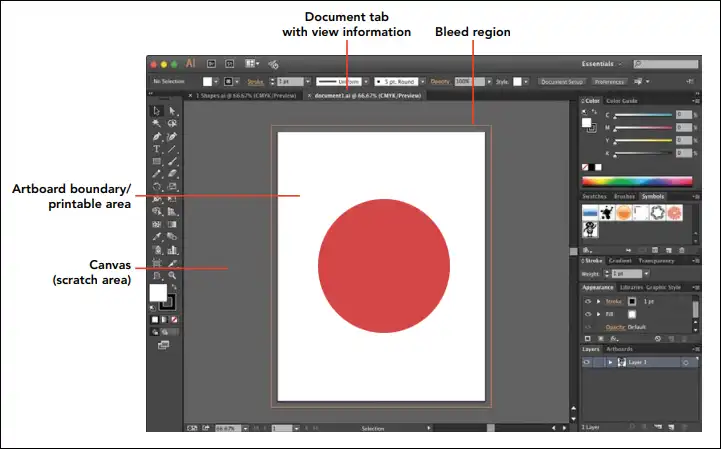
একজন beginner যদি প্রথম দিন থেকেই Interface-এর গুরুত্বপূর্ণ অংশগুলো চিনে ফেলেন, তাহলে পরবর্তী tutorial অনুসরণ করা অনেক সহজ হবে।
Illustrator-এর Workspace-এ সাধারণত বিভিন্ন tools, panels, document area এবং অন্যান্য controls থাকে। Adobe-এর reference documentation-এ workspace-এর বিভিন্ন elements এবং artboard-related controls-এর বিস্তারিত বিবরণ রয়েছে।
Menu Bar
Illustrator Interface-এর উপরের অংশে বিভিন্ন menu ও command পাওয়া যায়।
যেমন— File, Edit, Object, Type, Select, Effect, View, Window, Help

এই মেন্যুগুলোর মাধ্যমে ডকুমেন্ট তৈরি, সংরক্ষণ, শুদ্ধ, অবজেক্ট মেনিপুলেশন, টেক্সট ফরমেটিং, ইফেক্ট প্রয়োগ এবং বিভিন্ন প্যানেল বা ওয়ার্ডস্পেস অপশন নিয়ন্ত্রণ করা যায়।
Tools Panel বা Toolbar
Tools Panel Illustrator-এর সবচেয়ে গুরুত্বপূর্ণ অংশগুলোর একটি।

এখান থেকে বিভিন্ন tool নির্বাচন করে artwork তৈরি ও edit করা হয়।
উদাহরণস্বরূপ—
| Tool | Shortcut | প্রধান কাজ |
| Selection Tool | V | Object নির্বাচন ও সরানো |
| Direct Selection Tool | A | Anchor Point ও path নির্বাচন/edit |
| Pen Tool | P | Straight ও curved path আঁকা |
| Curvature Tool | Shift + ~ | সহজে curve তৈরি |
| Rectangle Tool | M | Rectangle তৈরি |
| Paintbrush Tool | B | Brush stroke আঁকা |
| Type Tool | T | Text লেখা |
| Rotate Tool | R | Object rotate করা |
| Eraser Tool | Shift + E | Artwork-এর অংশ মুছে দেওয়া |
| Shape Builder Tool | Shift + M | Shape combine বা subtract করা |
| Gradient Tool | G | Gradient প্রয়োগ ও পরিবর্তন |
| Eyedropper Tool | I | Color ও appearance sample করা |
| Width Tool | Shift + W | Stroke-এর width পরিবর্তন |
| Blend Tool | W | একাধিক object-এর মধ্যে blend তৈরি |
| Artboard Tool | Shift + O | Artboard তৈরি ও পরিচালনা |
| Zoom Tool | Z | Document zoom in/out |
| Hand Tool | H | Document view সরানো |
Adobe-এর বর্তমান Illustrator documentation-এ Pen, Curvature, Shape Builder এবং অন্যান্য drawing/editing tools-এর ব্যবহারকে Illustrator-এর core workflow-এর অংশ হিসেবে দেখানো হয়েছে।
বিগেনার টিপস
শুরুতে সব Tool মুখস্থ করার প্রয়োজন নেই। প্রথমে এই কয়েকটি Tool ভালোভাবে শিখুন—
Selection → Direct Selection → Pen → Shape → Type → Eyedropper → Gradient → Artboard
পরবর্তী অধ্যায়গুলোতে আমরা এগুলো হাতে-কলমে ব্যবহার করব।
ইলাসট্রেটরের গুরুত্বপূর্ণ প্যানেলসমূহ
কাজের সুবিধার্থে Adobe Illustrator CC-এর প্যানেলগুলো বিভিন্ন অবজেক্ট ও টুলসের প্রপার্টিজ পরিচালনা করতে ব্যবহৃত হয়। উইন্ডো মেনু থেকে এগুলো আনা যায়। প্রধান প্যানেলগুলোর বিবরণ নিচে দেওয়া হলো:
Properties Panel
Properties Panel ব্যবহার করে selected object বা document-এর বিভিন্ন property দ্রুত পরিবর্তন করা যায়।
যেমন— Fill, Stroke, Width, Height, Position, Opacity, Appearance, Alignment, Transform-related options
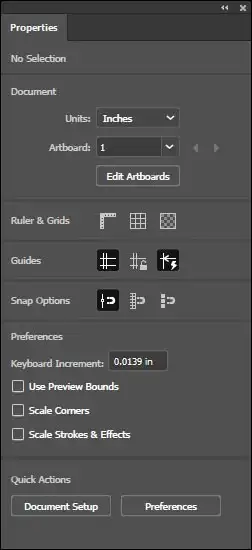
একজন বিগেনারের জন্য Properties Panel বিশেষভাবে গুরুত্বপূর্ণ, কারণ অনেক setting Menu বা আলাদা dialog box-এ না গিয়ে এখান থেকেই দ্রুত পরিবর্তন করা যায়।
Layers Panel
Layers Panel ব্যবহার করে একটি document-এর বিভিন্ন object ও artwork সংগঠিত করা যায়।
বিশেষ করে বড় project-এ Layers ব্যবহার করলে artwork manage করা অনেক সহজ হয়।
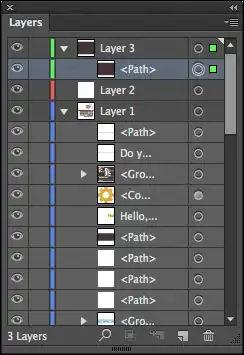
Layers-এর মাধ্যমে আপনি—
- Object organize
- Layer hide/show
- Layer lock
- Object নির্বাচন
- বিভিন্ন design element আলাদা ইত্যাদি করতে পারবেন।
পরবর্তী অধ্যায়ে Layers নিয়ে আরও বিস্তারিতভাবে আলোচনা করা হবে।
Swatches Panel
ইলাস্ট্রেটর ডকুমেন্টের অবজেক্টে সলিড কালার, প্যাটার্ন এবং গ্রেডিয়েন্ট সংরক্ষণ ও প্রয়োগ করতে Swatches প্যানেল ব্যবহার করা হয়ে থাকে। প্যানেলের Fill অথবা Stroke এর স্কোয়ারে ক্লিক করুন এবং এক বা একাধিক নির্বাচিত অবজেক্টে রঙটি প্রয়োগ করতে নির্বাচিত Swatch-এ ক্লিক করুন।
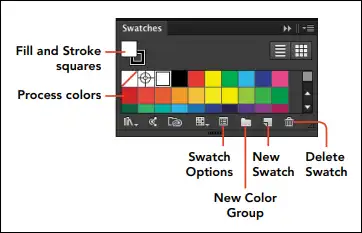
প্যানেলে কোন রঙ, প্যাটার্ন বা গ্রেডিয়েন্ট সংরক্ষণ করতে চাইলে যেকোনো একটি স্কোয়ারের একটি অনুলিপি Swatches প্যানেলের খালি জায়গায় ড্র্যাগ করুন (অথবা প্যানেলের নীচে থাকা নিউ Swatch বোতামে ক্লিক করুন)।
Color Panel
এডোবি ইলাস্ট্রেটরে কালার প্যানেল ব্যবহার করে যেকোনো শেইপ, অবজেক্ট বা লেখার নিখুঁত রং নির্ধারণ, পরিবর্তন ও মিশ্রণ করা হয়। এর মাধ্যমে Fill ও Stroke-এর কালার কোড বা স্লাইডার নিয়ন্ত্রণ করে মনের মতো রঙ তৈরি করা যায়।
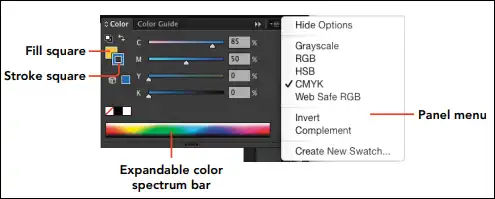
কালার প্যানেলের প্রধান কাজসমূহ হলো: রং নির্বাচন, ফিল ও স্ট্রোক পরিবর্তন, অবজেক্টের Fill বা Stroke রঙ আলাদাভাবে ঠিক করা, কালার মোড বদলানো, নির্দিষ্ট মান দেওয়া।
Stroke Panel
এডোবি ইলাস্ট্রেটরে স্ট্রোক প্যানেল ব্যবহার করে ভেক্টর লাইন বা শেপের বর্ডারের পুরুত্ব, স্টাইল, কর্নার এবং প্রান্তের রূপ পরিবর্তন করা হয়। অর্থাৎ এটি ডিজাইনের আউটলাইন নিখুঁত ও আকর্ষণীয় করতে সাহায্য করে।
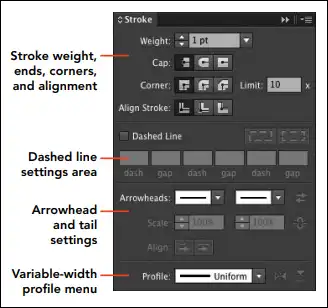
Stroke প্যানেলের মাধ্যমে কোন অবজেক্ট এর Weight (ওজন/পুরুত্ব), Cap (প্রান্তের আকৃতি), Corner (কোণা), Align Stroke (লাইন বিন্যাস), Dashed Line (ড্যাশ লাইন), Arrowheads (তীরচিহ্ন), Width Profile (শেপ প্রফাইল) ইত্যাদি নির্ধারণ করা।
Appearance Panel
এডোবি ইলাস্ট্রেটরের Appearance প্যানেল (শর্টকাট: Shift + F6) হলো একটি জাদুকরী টুল যা দিয়ে কোনো অবজেক্টের Fill, Stroke, Opacity এবং লাইভ ইফেক্টগুলো খুব সহজে দেখা, পরিবর্তন ও পরিচালনা করা যায়। এটি মূল ডিজাইনে কোনো স্থায়ী পরিবর্তন না করে এডিটেবল রাখতে সাহায্য করে।
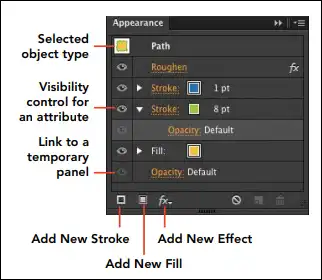
Appearance প্যানেলের মূল কাজসমূহ হলো একাধিক ফিল ও স্ট্রোক যোগ করা, ইফেক্ট নিয়ন্ত্রণ, সাজানোর ক্রম পরিবর্তন, স্বচ্ছতা ও ব্লেন্ড মোড, গ্রাফিক স্টাইলে রূপান্তর করা।
Transform Panel
এডোবি ইলাস্ট্রেটরে Transform প্যানেল এর মাধ্যমে নিখুঁত মাপে কোনো শেইপ বা অবজেক্টের অবস্থান (X, Y), সঠিক সাইজ (W, H), ঘূর্ণন কোণ (Angle) এবং বাঁকা করার (Shear) কাজগুলো একদম সুনির্দিষ্ট সংখ্যা বসিয়ে করা যায়।
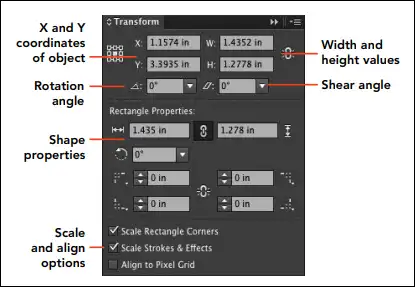
ট্রান্সফর্ম প্যানেলের মাধ্যমে কোন অবজেক্ট এর অবস্থান নির্ধারণ (X & Y Axis), আকার পরিবর্তন (W & H), ঘোরানো (Rotate), তির্যক বা বাঁকা করা (Shear), রেফারেন্স পয়েন্ট (Reference Point)নিয়ন্ত্রণ করা যায়।
Align Panel
এডোবি ইলাস্ট্রেটর সিসিতে Align Panel-এর মূল কাজ হলো আর্টবোর্ডে থাকা একাধিক অবজেক্ট বা শেপকে ভার্টিক্যাল ও হরিজন্টাল অনুসারে নিখুঁতভাবে সাজানো যায়। এছাড়া ওবজেক্টসমূহ সমান দূরত্বে বিন্যস্ত করা যায়।
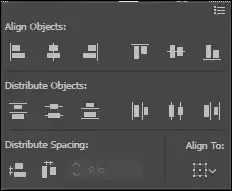
অ্যালাইন প্যানেলের প্রধান কাজসমূহ হলো অবজেক্টসমূহ Align করা, Distribute, Align to Key, ও Artboard অনুসারে Align করা।
Pathfinder Panel
Adobe Illustrator CC এর Pathfinder Panel হলো দুই বা তার বেশি শেইপ বা অবজেক্টকে একত্রিত করা, কাটা, ভাগ করা বা বিয়োগ করার একটি শক্তিশালী মাধ্যম। এর সাহায্যে সাধারণ শেপ ব্যবহার করে খুব সহজেই জটিল এবং কাস্টম ভেক্টর ডিজাইন তৈরি করা যায়।
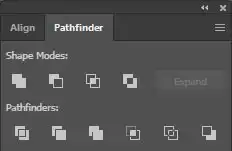
Pathfinder প্যানেল এর Shape Modes এ অবজেক্টসমূহ Unite, Minus Front, Intersect, Exclude করা যায় এবং Pathfinder এ অবজেক্টসমূহ Divide, Trim, Merge, Crop, Outline, Minus Back করা যায়।
Pathfinder প্যানেল সম্পর্কে বিস্তারিত জনাতে অফিসিয়াল Adobe Help Center ভিজিট করুন।
Artboard কী?
Artboard হলো Illustrator document-এর প্রধান working area বা design canvas।
আপনি যে জায়গায় আপনার logo, poster, business card, illustration বা অন্য কোনো artwork তৈরি করবেন, সেটিই Artboard।
একটি Illustrator document-এ একাধিক Artboard রাখা যায়। ফলে একই document-এর মধ্যে বিভিন্ন design version বা related artwork আলাদাভাবে সংগঠিত রাখা সম্ভব।
উদাহরণ: একটি Branding project-এ আপনি একই document-এ রাখতে পারেন—
- Artboard 1 → Logo
- Artboard 2 → Business Card
- Artboard 3 → Letterhead
- Artboard 4 → Social Media Design
এতে project management সহজ হয়।
Adobe-এর current reference-এ Artboard তৈরি, delete এবং বিভিন্ন artboard-এর মধ্যে navigate করার controls অন্তর্ভুক্ত রয়েছে।
Workspace কী?
Illustrator-এর Workspace বলতে বিভিন্ন tools, panels এবং interface elements-এর সাজানো layout-কে বোঝায়।
কাজের ধরন অনুযায়ী Workspace পরিবর্তন বা customize করা যায়।
উদাহরণস্বরূপ, একজন— Logo Designer, Illustrator Artist, Print Designer ও Typography Designer একই Interface ব্যবহার করলেও প্রয়োজন অনুযায়ী ভিন্ন Panel ও Tool বেশি ব্যবহার করতে পারেন।
তাই Illustrator-এর Workspace নিজের কাজের ধরন অনুযায়ী সাজিয়ে নেওয়া workflow দ্রুত ও সহজ করতে পারে।
Illustrator শেখার আগে কোন বিষয়গুলো জানা জরুরি?
একজন beginner হিসেবে Illustrator শেখার সময় নিচের বিষয়গুলো ধাপে ধাপে আয়ত্ত করা ভালো—
Step 1: Interface চিনুন
প্রথমে Menu Bar, Tools Panel, Properties, Layers এবং Artboard চিনে নিন।
Step 2: Basic Shapes শিখুন
Rectangle, Ellipse, Polygon ইত্যাদি Shape তৈরি ও edit করা শিখুন।
Step 3: Selection শিখুন
Selection Tool এবং Direct Selection Tool-এর পার্থক্য বুঝুন।
Step 4: Pen Tool শিখুন
Anchor Point, Path এবং Curve তৈরি করার পদ্ধতি শিখুন।
Step 5: Fill ও Stroke শিখুন
Object-এর Fill এবং Stroke কীভাবে পরিবর্তন করতে হয় তা অনুশীলন করুন।
Step 6: Layers ব্যবহার করুন
Design-কে বিভিন্ন Layer ও Object দিয়ে সংগঠিত করার অভ্যাস করুন।
Step 7: ছোট Project করুন
শুধু Tool মুখস্থ না করে ছোট ছোট বাস্তব project তৈরি করুন।
যেমন— Simple Logo, Business Card, Icon, Poster, Simple Illustration
এভাবে অনুশীলন করলে Illustrator-এর workflow দ্রুত আয়ত্ত করা সম্ভব।
পরবর্তী অধ্যায়ে আমরা Illustrator-এ নতুন Document কীভাবে তৈরি করতে হয়, Document Size, Width, Height, Orientation, Units, Artboard এবং অন্যান্য গুরুত্বপূর্ণ Document Settings হাতে-কলমে শিখব।
আপনি যদি Adobe Illustrator একেবারে শুরু থেকে শিখতে চান, তাহলে এই সিরিজের প্রতিটি অধ্যায় ধারাবাহিকভাবে অনুসরণ করুন।
পরবর্তী Adobe Illustrator Tutorial Bangla: অধ্যায়–২: Adobe Illustrator-এ New Document তৈরি ও Artboard সেটআপ করা
পূর্ববর্তী অধ্যায়: Adobe Illustrator বাংলা টিউটোরিয়াল — 0 থেকে প্রফেশনাল ডিজাইন