Adobe Illustrator শেখার দ্বিতীয় ধাপে Illustrator New Document তৈরি করা এবং ইলাস্ট্রেটর আর্টবোর্ড নিয়ে কাজ আলোচনা করা হয়েছে। এই টিউটোরিয়ালে কীভাবে সঠিক Preset নির্বাচন করে Illustrator New Document বানাবেন, ইলাস্ট্রেটর আর্টবোর্ড যোগ ও রিসাইজ করবেন, ফাইল সংরক্ষণ করবেন এবং Zoom ও Hand Tool ব্যবহার নিয়ে বিস্তারিত বর্ণিত হয়েছে। প্রতিটি ধাপ সহজ বাংলা ভাষায় ব্যাখ্যা করা হয়েছে, যাতে নতুনরাও সহজে অনুসরণ করতে পারে।
এই অধ্যায় শেষে আপনি যা শিখবেন:
- নতুন Document তৈরি করা
- সঠিক Preset নির্বাচন করা
- Artboard-এর আকার পরিবর্তন করা
- একাধিক Artboard যোগ করা
- Document সংরক্ষণ করা
- Zoom ও Hand Tool ব্যবহার করা
Illustrator New Document কী?
Illustrator-এ প্রতিটি কাজ একটি নতুন Document দিয়ে শুরু হয়। এই Illustrator New Document-এ এক বা একাধিক আর্টবোর্ড, বিভিন্ন Layer, লেখা, Shape, ছবি, Logo, Icon ইত্যাদি থাকতে পারে।
Illustrator New Document তৈরি করার পদ্ধতি
Illustrator-এ নতুন কোনো আর্টওয়ার্ক তৈরি করতে চাইলে প্রথমে একটি Illustrator New Document তৈরি করতে হবে।
Illustrator চালু করার পর সাধারণত Welcome Screen দেখা যায়। সেখান থেকে New File নির্বাচন করুন। অথবা, File মেন্যু থেকে New নির্বাচন করুন (শর্টকাট কী: Ctrl + N)।
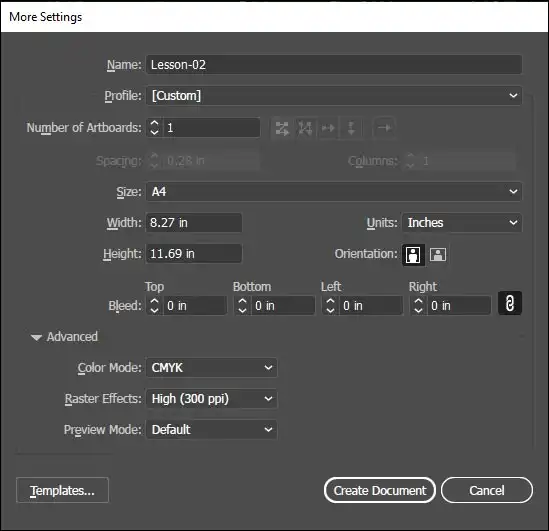
ধাপগুলো নিচে দেওয়া হলো:
- Name ফিল্ডে ডকুমেন্টের জন্য একটি নাম টাইপ করুন। এক্ষেত্রে Lesson-02 দেওয়া হয়েছে।
- Profile মেন্যু থেকে ডিজাইনের সাথে সামঞ্জস্যপূর্ণ প্রোফাইল নির্বাচন করুন (এখানে Print নির্বাচন করা হয়েছে)।
- প্রতিটি Illustrator ডকুমেন্টে অন্তত ১টি Artboard থাকতেই হবে — চাইলে একাধিক Artboard যোগ করা যায় (নিচে বিস্তারিত)। এক্ষেত্রে ডিফল্ট ভ্যালু 1 রাখুন।
- Size মেন্যু থেকে প্রয়োজনীয় প্রিসেট নির্বাচন করুন (এখানে A4)।
- Orientation থেকে Portrait/Landscape নির্বাচন করুন (এখানে Landscape)।
- প্রয়োজনে Advanced Options এক্সপান্ড করে অপশন নির্বাচন করুন। Print প্রোফাইল নেওয়ায় ডিফল্ট হিসেবে CMYK নির্বাচিত থাকবে।
- সবশেষে OK ক্লিক করুন — নতুন ডকুমেন্ট উইন্ডো চালু হবে।
দ্রষ্টব্য: প্রান্ত পর্যন্ত প্রিন্ট করতে হবে এমন অবজেক্টের জন্য Bleed Area নির্দিষ্ট করা যায়। এখানে 0 রাখা হয়েছে।
Document Preset নির্বাচন
Illustrator-এ বিভিন্ন কাজের জন্য প্রস্তুতকৃত Preset রয়েছে:
| Preset | ব্যবহার |
| বই, পোস্টার, ফ্লায়ার | |
| Web | ওয়েবসাইট গ্রাফিক্স |
| Mobile | মোবাইল অ্যাপ ডিজাইন |
| Film & Video | ভিডিও গ্রাফিক্স |
| Art & Illustration | ইলাস্ট্রেশন |
Document-এর গুরুত্বপূর্ণ সেটিংস
| অপশন | কাজ |
| Name | ফাইলের নাম |
| Width | প্রস্থ |
| Height | উচ্চতা |
| Units | Pixel / Millimeter / Inch |
| Orientation | Portrait / Landscape |
| Artboards | কতটি Artboard থাকবে |
| Color Mode | RGB বা CMYK |
| Raster Effects | Screen বা High Resolution |
RGB নাকি CMYK — কোনটি কখন ব্যবহার করবেন?
| RGB | CMYK |
| ডিজিটাল স্ক্রিন | প্রিন্টিং |
| Social Media | Flyer |
| Website | Poster |
| Mobile | Business Card |
স্মরণীয়: Facebook পোস্ট → RGB এবং Print Banner → CMYK
ইলাস্ট্রেটর আর্টবোর্ড কী?
Illustrator New Document ওপেন করলে যে সাদা কাজের জায়গা পাওয়া যায় মূলত আপনি যেখানে ডিজাইন করেন তাকেই Artboard বলে। একটি Illustrator ডকুমেন্টে একাধিক আর্টবোর্ড থাকতে পারে। আর্টবোর্ডকে “লাইভ” এরিয়া বলা হয়, কারণ এখানে রাখা যেকোনো অবজেক্ট নির্বাচিত আউটপুট ডিভাইসে আউটপুট হবে অথবা চূড়ান্ত ফাইলের সাথে এক্সপোর্ট হবে।
একটি ডকুমেন্টে একই বা ভিন্ন আকারের একাধিক Artboard থাকতে পারে। যেমন — একটি Document-এ Business Card, Stationery ও Brochure-এর জন্য আলাদা আলাদা Artboard রাখা যায়, অথবা একটি ওয়েবসাইট প্রজেক্টের জন্য আলাদা আকারের ওয়েব গ্রাফিক্স রাখা যায়।
Artboard Tool ব্যবহার করে যেকোনো সময় Artboard-এর সাইজ পরিবর্তন করা যায়। টুলটি নির্বাচন করলে Artboard মোডে প্রবেশ করে এবং কন্ট্রোল প্যানেলে Artboard সংক্রান্ত সেটিংস দেখা যায়।
উদাহরণ: কোনো প্রতিষ্ঠানের জন্য একটি Logo, একটি Business Card ও একটি Letterhead ডিজাইন করতে চাইলে —
- New Document ডায়ালগ বক্সে Artboards অপশন থেকে 3 নির্বাচন করুন। ৩টি Artboard প্রদর্শিত হবে।
- Artboard Tool দিয়ে প্রতিটির সাইজ ও অবস্থান নির্ধারণ করুন।
- Artboard মোড থেকে বের হতে কীবোর্ডের Esc চাপুন অথবা অন্য কোনো Tool নির্বাচন করুন।
Artboard Tool এর ব্যবহার
টুলবার থেকে Artboard Tool নির্বাচন করতে তার ওপর ক্লিক করুন, অথবা কীবোর্ডের Shift + O চাপুন।
এই Tool দিয়ে নিম্নের কাজসমূহ সম্পাদন করতে পারবেন:
- নতুন Artboard তৈরি
- আকার পরিবর্তন
- অবস্থান পরিবর্তন
- অপ্রয়োজনীয় Artboard মুছা
ডকুমেন্টে নতুন Artboard যোগ করা
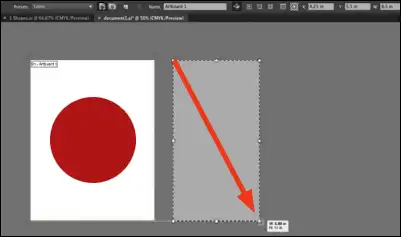
ধরুন, আপনি একটি আর্টবোর্ড সম্বলিত একটি নতুন ডকুমেন্ট নিয়ে কাজ করছেন। এমতাবস্থায় ঐ ডকুমেন্টেই আরেকটি আটবোর্ড যুক্ত করার দরকার। এজন্য নিচের পদ্ধতি অনুসরণ করে সহজেই নতুন আর্টবোর্ড যুক্ত করতে পারবেন।
পদ্ধতি–১
- Artboard Tool নির্বাচন করুন।
- Canvas-এর খালি স্থানে Drag করুন।
- নতুন Artboard তৈরি হবে।
পদ্ধতি–২
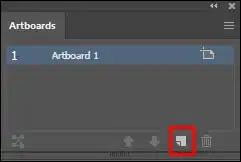
- Artboard প্যানেল ওপেন না করা থাকলে Window মেন্যু থেকে Artboard প্যানেল ওপেন করুন।
- অতপর Artboards Panel থেকে New Artboard আইকনে ক্লিক করুন।
Artboard মোডে কন্ট্রোল প্যানেলে বিভিন্ন সেটিংসমূহ:
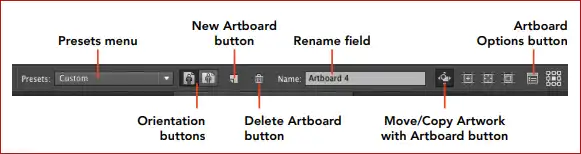
নোট: Artboard Tool নির্বাচন করে বিদ্যমান Artboard-এর সাইজ পরিবর্তন করা যায়, এমনকি কনটেন্ট ছাড়া বা কনটেন্টসহ Artboard ডুপ্লিকেটও করা যায়।
Artboard মুছে ফেলা
টুলবার থেকে Artboard Tool নির্বাচন করুন অথবা Shift + O চাপুন। যে Artboard মুছতে চান তা সিলেক্ট করুন এবং কীবোর্ডের Delete কী চাপুন।
সতর্কতা: ডকুমেন্টে যদি একটিমাত্র Artboard থাকে, তবে তা কখনোই মোছা যাবে না — একটি Document-এ অন্তত একটি Artboard থাকতেই হবে।
Illustrator new document সংরক্ষণ করা
একটি Illustrator ডকুমেন্ট ৬টি ফরম্যাটে সংরক্ষণ করা যায়। Illustrator-এর নিজস্ব ফরম্যাট হলো .ai — নিচে Illustrator new document কে .ai ফরম্যাটে সংরক্ষণের পদ্ধতি দেওয়া হলো:
- প্রয়োজনীয় আর্টওয়ার্ক সম্পাদন করুন।
- File ক্লিক করে Save নির্বাচন করুন, অথবা কীবোর্ডের Ctrl + S চাপুন।
- ফাইলের নাম লিখুন ও সংরক্ষণের লোকেশন নির্বাচন করুন।
- Save As Type এর ঘরে Adobe Illustrator (.AI) নির্বাচন করুন।
- Save চাপুন।
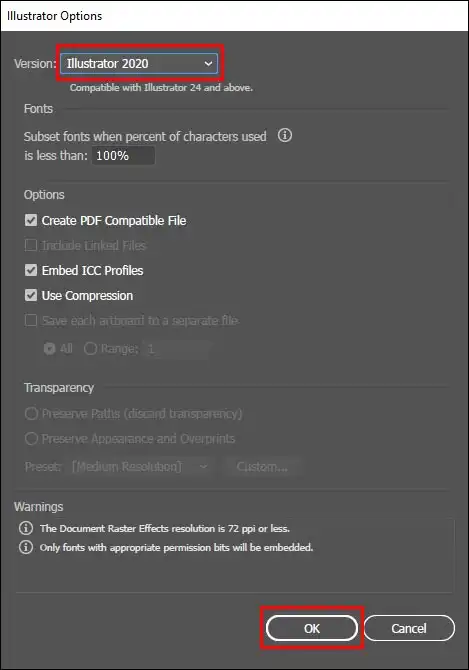
- এবারে নিচের প্রদর্শিত উইন্ডো হতে প্রয়োজনীয় ভার্সন নির্বাচন করুন
- অবশেষে Ok ক্লিক করুন।
নোট: ইলাসট্রেটরের নিজস্ব ফাইল ফরমেট (.ai) কে PDF ফরমেটে রূপান্তর করতে চান। ইলাসট্রেটরে সার্পোটেড বিভিন্ন ফাইল ফরমেট সম্পর্কে জানতে এখানে ক্লিক করুন।
Zoom ও Hand Tool
বড় ডিজাইনে কাজ করার সময় পুরো Artboard একসঙ্গে দেখা যায় না। তাই Zoom ব্যবহার করে ডকুমেন্টকে বড় ও ছোট করে দেখা যায়।
Zoom Tool (Z) এর ব্যবহার
- টুলবার হতে Zoom Tool নির্বাচন করুন অথবা, কীবোর্ডের Z কী চাপুন।
- এবারে ডকুমেন্টের যে অংশ বড় করে দেখতে চান তার ওপর ক্লিক করুন অথবা প্রয়োজনীয় স্থান ড্রাগ করুন।
- কীবোর্ডের Alt কী চেপে ডকুমেন্টের যে অংশ ছোট করে দেখতে চাই তার ওপর ক্লিক করুন অথবা ড্রাগ করুন।

নোট: এছাড়া কীবোর্ডের Ctrl++ চেপে ডকুমেন্টের ভিউ বড় এবং Ctrl+- চেপে ডকুমেন্টের ভিউ ছোট করতে পারবেন।
Hand Tool (H) এর ব্যবহার
বড় সাইজের কাজ করার সময় Canvas-এর এক অংশ থেকে অন্য অংশে যাওয়ার জন্য এ টুল ব্যবহৃত হয়। এজন্য টুলবার হতে Hand Tool ক্লিক করুন অথবা, কীবোর্ডের H কী চাপুন এবং ড্রাগ করে ক্যানভাসের প্রয়োজনীয় অংশে যান।
সাধারণ ভুল
- RGB-তে প্রিন্ট ডিজাইন শুরু করা।
- প্রতিবার কাজ শেষে Save না করা।
- সব ডিজাইন আলাদা আলাদা ফাইলে রেখে অগোছালোভাবে কাজ করা।
অনুশীলনী
- Document এবং Artboard-এর মধ্যে পার্থক্য লিখুন।
- কোন ধরনের কাজে RGB ব্যবহার করবেন?
- একটি Document-এ ৫টি Artboard তৈরি করুন।
- একটি A4 Portrait এবং একটি A4 Landscape Artboard তৈরি করে পার্থক্য পর্যবেক্ষণ করুন।
- আপনার কাজ Practice-02.ai নামে সংরক্ষণ করুন।
প্রায়জিজ্ঞাসিত প্রশ্ন (FAQ)
প্রশ্ন: একটি Illustrator Document-এ সর্বোচ্চ কতটি Artboard যোগ করা যায়?
উত্তর: একটি Document-এ সর্বোচ্চ ১০০টি পর্যন্ত Artboard যোগ করা যায়।
প্রশ্ন: RGB আর CMYK-এর মধ্যে পার্থক্য কী?
উত্তর: RGB ব্যবহার হয় ডিজিটাল স্ক্রিনের (ওয়েবসাইট, সোশ্যাল মিডিয়া) জন্য, আর CMYK ব্যবহার হয় প্রিন্টিং (পোস্টার, ব্যানার, বিজনেস কার্ড)-এর জন্য।
প্রশ্ন: Artboard Tool-এর শর্টকাট কী কী?
উত্তর: Artboard Tool চালু করতে কীবোর্ডে Shift + O চাপুন।
প্রশ্ন: Illustrator ফাইল কোন কোন ফরম্যাটে সংরক্ষণ করা যায়?
উত্তর: Illustrator ফাইল মোট ৬টি ফরম্যাটে সংরক্ষণ করা যায়, তবে সবচেয়ে বেশি ব্যবহৃত ফরম্যাট হলো নিজস্ব .AI ফরম্যাট।
পরবর্তী অধ্যায়
📖 অধ্যায়–৩: Basic Shapes – Rectangle, Ellipse, Polygon, Star এবং Line Tool ব্যবহার করে আকর্ষণীয় ডিজাইন তৈরি।
পূর্ববর্তী অধ্যায়
📖 অধ্যায়–০: Adobe Illustrator বাংলা টিউটোরিয়াল — 0 থেকে প্রফেশনাল ডিজাইন
📖 অধ্যায়–১: Adobe Illustrator Tutorial Bangla: পরিচিতি, Vector Graphics ও Interface