Microsoft Excel-এ একাধিক নম্বরের গড় বের করার জন্য AVERAGE Function ব্যবহার করা হয়। শিক্ষার্থীদের পরীক্ষার নম্বর, মাসিক বিক্রয়, কর্মীদের বেতন এবং দৈনিক আয়-ব্যয়ের গড় হিসাব করতে এই ফাংশনটি খুবই কার্যকর।
এই Excel AVERAGE Function in Bangla টিউটোরিয়ালে আপনি শিখবেন- AVERAGE ফাংশনের Syntax, Formula লেখার নিয়ম এবং ব্যবহারিক উদাহরণ। পাশাপাশি Excel-এ গড় বের করার সময় কোন বিষয়গুলো মনে রাখতে হবে।
Excel AVERAGE Function কী?
Excel AVERAGE Function হলো একটি Statistical Function, যা একাধিক নাম্বারের গাণিতিক গড় (Arithmetic Mean) নির্ণয় করে।
সাধারণ নিয়ম: গড় বের করার জন্য সব গাণিতিক সংখ্যার যোগফলকে মোট গাণিতিক সংখ্যার পরিমাণ দিয়ে ভাগ করতে হয়।
উদাহরণস্বরূপ, তিনটি সংখ্যার মান ২০, ৩০ এবং ৪০ হলে:
গড় = (২০ + ৩০ + ৪০) ÷ ৩
অর্থাৎ, গড় = ৩০
Excel-এর AVERAGE Function ব্যবহার করে এ হিসাব কয়েক সেকেন্ডের মধ্যে করা যায়।
Excel AVERAGE Function-এর Syntax
AVERAGE Function-এর Syntax হলো:
=AVERAGE(number1, [number2], …)
এখানে:
- number1 হলো প্রথম সংখ্যা বা সংখ্যার সীমা (Range) (বাধ্যতামূলক)
- number2 হলো অতিরিক্ত সংখ্যা বা পরিসর (ঐচ্ছিক)
- প্রয়োজন অনুযায়ী একাধিক সংখ্যা, সেল রেফারেন্স অথবা সেল রেঞ্জ ব্যবহার করা যায়।
উদাহরণ:
=AVERAGE(A1:A5)
ওপরের ফর্মূ A1 থেকে A5 পর্যন্ত সেলে থাকা নম্বরগুলোর গড় বের করবে।
Excel AVERAGE Function কীভাবে ব্যবহার করবেন?
ধরুন,নিচের Excel Worksheet-এর B4 থেকে B8 সেলে পাঁচটি নম্বর রয়েছে।
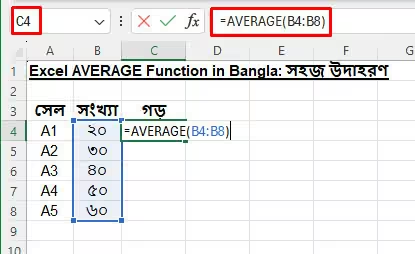
ওপরের পাঁচটি সংখ্যার গড় বের করতে চাইলে নিচের ধাপগুলো অনুসরণ করুন।
ধাপ ১: C4 সেলে সেল পয়েন্টার রাখুন। (যে ঘরে ফলাফল বের করতে চান সেই ঘরে সেল পয়েন্টার রাখুন)
ধাপ ২: =AVERAGE(A1:A5) ফর্মূলা টাইপ করুন এবং কিবোর্ডের Enter চাপুন।
ফলাফল হবে 40।
কারণ পাঁচটি সংখ্যার যোগফল ২০০ এবং ২০০-কে ৫ দিয়ে ভাগ করলে ৪০ পাওয়া যায়।
উদাহরণ ১: শিক্ষার্থীর গড় নম্বর নির্ণয়
ধরুন, একজন শিক্ষার্থী ৫টি বিষয়ে নিচের নম্বর পেয়েছে।
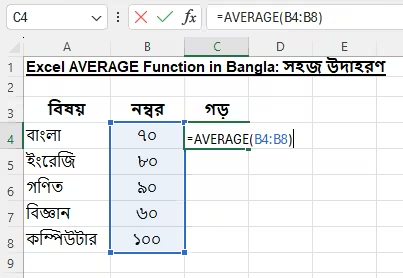
এবারে B4 থেকে B8 সেলে থাকা নাম্বারগুলো গড় নম্বর বের করতে C4 সেলে সেল পয়েন্টার রাখুন এবং নিচের Formula লিখে কীবোর্ডের Enter চাপুন।
=AVERAGE(B4:B8)
ফলাফল হিসেবে 80 বের হবে।
অর্থাৎ, ৫টি বিষয়ের মোট নম্বর ৪০০। মোট ৫টি বিষয়ের জন্য ৪০০-কে ৫ দিয়ে ভাগ করলে গড় নম্বর হয় ৮০।
উদাহরণ ২: মাসিক বিক্রয়ের গড় নির্ণয়
ধরুন, একটি দোকানের পাঁচ দিনের বিক্রয় নিচের মতো:
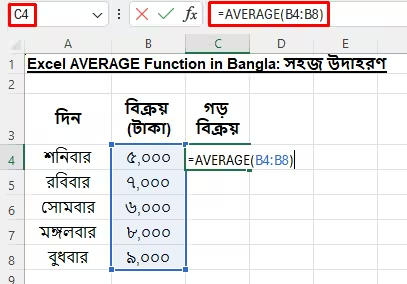
এবারে B4 থেকে B8 সেলে থাকা টাকার গড় নম্বর বের করতে C4 সেলে সেল পয়েন্টার রাখুন এবং নিচের Formula লিখে কীবোর্ডের Enter চাপুন।
=AVERAGE(B4:B8)
ফলাফল হবে 7000।
অর্থাৎ, এই পাঁচ দিনে দোকানটির দৈনিক গড় বিক্রয় ৭,০০০ টাকা।
একইভাবে এক মাসের দৈনিক বিক্রয় বা কয়েক মাসের বিক্রয়ের গড় বের করতেও AVERAGE Function ব্যবহার করতে পারেন।
উদাহরণ ৩: একাধিক সেল রেঞ্জের গড় নির্ণয় করা
AVERAGE ফাংশন ব্যবহার করে একাধিক সেল রেঞ্জের সংখ্যার গড়ও বের করা যায়।
ধরুন, নিচের ওয়ার্কশিটে B4 থেকে B8 সেলে যথাক্রমে ১০০, ২০০, ৩০০, ৪০০, ৫০০ মোট ৫টি সংখ্যা এবং D4 থেকে D8 সেলে যথাক্রমে ৫০, ১০০, ১৫০, ২০০, ২৫০ আরও ৫টি সংখ্যা রয়েছে।
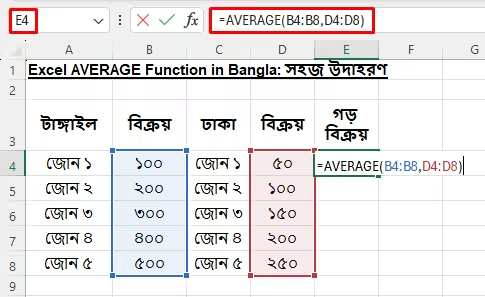
এবারে E4 সেলে ওপরের বর্ণিত ২টি রেঞ্জের গড় বের করতে চাইলে নিচের ফর্মূলা টাইপ করুন এবং কিবোর্ডর Enter চাপুন।
=AVERAGE(B4:B8,D4:D8)
ওপরের Formula-টি দুটি রেঞ্জের সব সংখ্যাকে একসঙ্গে বিবেচনা করে গড় বের করবে।
ফলাফল হিসেবে দেখাবে 225।
নোট: মনে রাখবেন, আপনার Excel-এর আঞ্চলিক সেটিংস অনুযায়ী কমার পরিবর্তে সেমিকোলন ব্যবহার করতে হতে পারে।
উদাহরণ ৪: সরাসরি নম্বর দিয়ে গড় বের করা
সেল রেফারেন্স ছাড়াও সরাসরি নাম্বার লিখে AVERAGE ফাংশন ব্যবহার করা যায়।
এক্সেল এর যে কোন ফাঁকা সেলে সেল পয়েন্টার চেপে নিচের ফর্মূলা টাইপ করুন এবং কিবোর্ডের Enter চাপুন।
=AVERAGE(10,20,30,40,50)
ফলাফল হিসেবে 30 প্রদর্শিত হবে।
নোট: এই পদ্ধতি ছোট হিসাবের জন্য সুবিধাজনক। তবে বড় Worksheet-এ ডেটা সেলে রেখে সেল রেফারেন্স ব্যবহার করলে পরবর্তীতে হিসাব পরিবর্তন ও আপডেট করা সহজ হয়।
AVERAGE Function ব্যবহারের সময় যে বিষয়গুলো মনে রাখবেন
Excel AVERAGE Function ব্যবহার করার সময় নিচের নিয়মগুলো জানা প্রয়োজন।
১. কোনো সেল ফাঁকা থাকলে AVERAGE Function সেটিকে একটি সংখ্যার মতো গণনা করে না।
২. রেঞ্জের মধ্যে থাকা টেক্সট সাধারণত উপেক্ষা করা হয়। যেমন, A1 থেকে A5 রেঞ্জে ১০, ২০, Rahim এবং ৩০ রয়েছে। এক্ষেত্রে ফর্মূলা =AVERAGE(A1:A5) ব্যবহার করলে ফলাফল হিসেবে ২০ দেখাবে।
৩. শূন্যকে হিসাবের মধ্যে ধরা হয়। যেমন, যদি কোন রেঞ্জে ১০, ২০ এবং ০ থাকে, তাহলে গড় হবে ১০। কারণ শূন্য একটি সংখ্যামান।
৪. নির্বাচিত রেঞ্জে কোনো সংখ্যাই না থাকলে #DIV/0! Error প্রদর্শন করবে।
৫. সঠিক সেল রেঞ্জ নির্বাচন করুন। ভুল রেঞ্জ নির্বাচন করলে গড়ও ভুল হতে পারে। তাই Formula লেখার সময় সেল রেফারেন্স ভালোভাবে যাচাই করুন।
AVERAGE ও AVERAGEIF Function-এর পার্থক্য
AVERAGE এবং AVERAGEIF—দুটিই গড় নির্ণয়ের কাজে ব্যবহৃত হয়। তবে তাদের কাজের মধ্যে পার্থক্য রয়েছে।
| বিষয় | AVERAGE | AVERAGEIF |
| কাজ | নির্দিষ্ট সংখ্যাগুলোর গড় বের করে | একটি শর্ত পূরণকারী সংখ্যাগুলোর গড় বের করে |
| শর্ত | আলাদা শর্ত প্রয়োজন হয় না | একটি শর্ত দেওয়া যায় |
| উদাহরণ | =AVERAGE(B2:B10) | =AVERAGEIF(A2:A10,”Tangail”,B2:B10) |
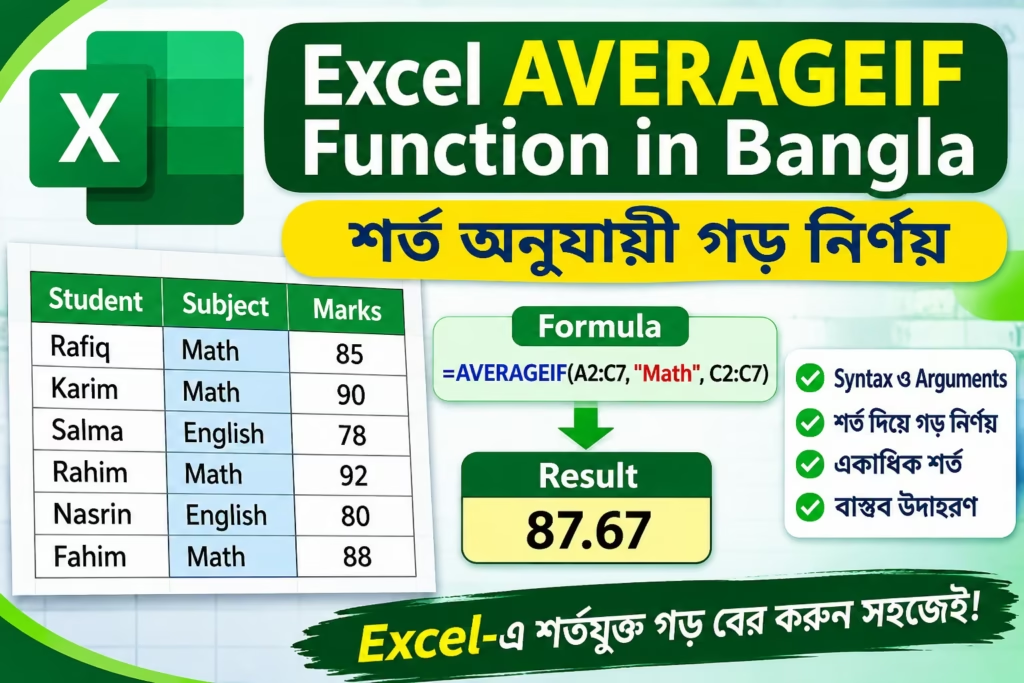
উদাহরণস্বরূপ, কোনো তালিকায় শুধু Tangail কর্মীদের বিক্রয়ের গড় বের করতে AVERAGEIF ব্যবহার করা যায়।
অর্থাৎ আপনি যদি শর্ত ছাড়াই সব সংখ্যার গড় বের করতে চান, তাহলে AVERAGE Function ব্যবহার করুন।
Excel AVERAGE Function সম্পর্কে সাধারণ প্রশ্ন (FAQ)
১. Excel AVERAGE Function কী কাজে লাগে?
Excel AVERAGE Function একাধিক সংখ্যার গাণিতিক গড় বের করতে ব্যবহৃত হয়। যেমন, পরীক্ষার নম্বর, বিক্রয় বা মাসিক আয়ের গড় নির্ণয়।
২. AVERAGE Function-এর Formula কী?
এর সাধারণ Formula হলো =AVERAGE(number1, [number2], …)। উদাহরণস্বরূপ, =AVERAGE(A1:A5) A1 থেকে A5 সেলের সংখ্যাগুলোর গড় বের করে।
৩. AVERAGE Function কি খালি সেল গণনা করে?
না। একটি রেঞ্জের মধ্যে থাকা খালি সেল সাধারণত গড়ের গণনায় অন্তর্ভুক্ত হয় না। তবে শূন্য মান গণনায় অন্তর্ভুক্ত হয়।
৪. AVERAGE Function-এ টেক্সট থাকলে কী হয়?
সেল রেঞ্জের মধ্যে থাকা টেক্সট সাধারণত উপেক্ষা করা হয়। তবে সরাসরি Function-এর আর্গুমেন্ট হিসেবে অনুপযুক্ত টেক্সট দিলে Error হতে পারে।
৫. AVERAGE এবং AVERAGEIF-এর মধ্যে পার্থক্য কী?
AVERAGE নির্দিষ্ট সংখ্যাগুলোর গড় বের করে। অন্যদিকে, AVERAGEIF নির্দিষ্ট শর্ত পূরণকারী সংখ্যাগুলোর গড় বের করে।
উপসংহার
Excel AVERAGE Function ব্যবহার করে খুব সহজে বিভিন্ন সংখ্যার গড় নির্ণয় করা যায়। শিক্ষার্থীদের নম্বর, দোকানের বিক্রয়, মাসিক আয় এবং অন্যান্য হিসাবের ক্ষেত্রে এই ফাংশনটি কার্যকর।
প্রথমে ছোট ছোট সংখ্যা দিয়ে অনুশীলন করুন। এরপর সেল রেঞ্জ ব্যবহার করে বাস্তব Worksheet-এ গড় নির্ণয় করুন।
পরবর্তী টিউটোরিয়াল: Excel AVERAGEIF Function — নির্দিষ্ট শর্ত অনুযায়ী গড় বের করার নিয়ম।