Microsoft Excel-এ একাধিক শর্ত একসঙ্গে যাচাই করতে AND ফাংশন ব্যবহার করা হয়। সকল শর্ত সত্য হলে এই ফাংশন ফলাফল হিসেবে TRUE দেখায়। আর অন্তত একটি শর্ত মিথ্যা হলে ফলাফল FALSE দেখায়।
এই Excel AND Function in Bangla টিউটোরিয়ালে AND ফাংশনের Syntax, Formula লেখার নিয়ম এবং বাস্তব উদাহরণসহ বর্ণনা করা হয়েছে। এছাড়া IF Function-এর সঙ্গে AND ব্যবহার করে কীভাবে স্বয়ংক্রিয় ফলাফল তৈরি করা যায়, তা বর্ণিত হয়েছে।
Excel AND Function কী?
Excel AND Function হলো একটি Logical Function। এ ফাংশন দ্বারা একই সঙ্গে দুই বা ততোধিক শর্ত যাচাই করে সিদ্ধান্ত গ্রহণ করা যায়।
ধরুন, একজন শিক্ষার্থীকে পাস করতে হলে বাংলা, ইংরেজি ও গণিত—তিন বিষয়েই কমপক্ষে ৩৩ নম্বর পেতে হবে। এখানে তিনটি শর্তই পূরণ হওয়া প্রয়োজন। তাই এই কাজের জন্য AND Function ব্যবহার করতে হবে।
AND Function-এর ফলাফল দুই ধরনের:
- সকল শর্ত সত্য হলে TRUE এবং
- অন্তত একটি শর্ত মিথ্যা হলে FALSE দেখাবে।
Excel AND Function-এর Syntax
AND Function-এর সাধারণ Syntax হলো:
=AND(logical1, logical2, [logical3], …)
এখানে:
- logical1 হলো প্রথম শর্ত। এটি দেওয়া বাধ্যতামূলক।
- logical2 হলো দ্বিতীয় শর্ত।
- logical2 হলো তৃতীয় শর্ত।
- প্রয়োজন অনুযায়ী আরও শর্ত যোগ করা যায়।
নোট: আপনার Excel-এর আঞ্চলিক সেটিংস অনুযায়ী কমার পরিবর্তে সেমিকোলন ব্যবহার করতে হতে পারে।
Excel AND Function কীভাবে ব্যবহার করবেন?
একটি সহজ উদাহরণ দিয়ে AND Function-এর ব্যবহার বুঝে নেয়া যাক।
ধরুন, একজন শিক্ষার্থীর পরীক্ষার নম্বর বাংলা, ইংরেজি ও গণিত বিষয়ে যথাক্রমে 50, 70 এবং 57 পেয়েছে। আপনি পরীক্ষা করতে চান C5, D5 ও E5 প্রতিটি সেলের মান 33-এর বেশি কি না।
Excel-এ নিচের মত ওয়ার্কশীট তৈরি করুন।
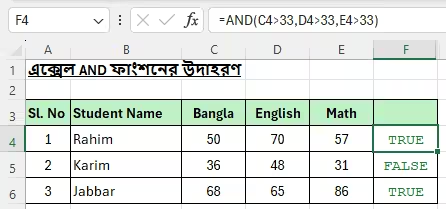
অতপর F5 সেলে নিম্নের ফর্মূলা টাইপ করে Enter চাপুন।:
=IF(AND(C4>=33,D4>=33,E4>33),”Pass”,”Fail”)
ফলাফল হিসেবে TRUE প্রদর্শন করবে। কারণ এক্ষেত্রে তিনটি শর্তই সত্য।
এবারে F4 সেলের ফিল হ্যান্ডেল টেনে F6 পর্যন্ত আনুন।
লক্ষ্য করুন, F5 সেলের মান FALSE দেখাচ্ছে কারণ সে গণিতে 31 পেয়েছে যা আমাদের শর্ত 33 এর কম। এবং F6 সেলের মান TRUE দেখাচ্ছে কারণ সকল বিষয়ে 33 এর বেশি পেয়েছে।
Formula-টি যেভাবে কাজ করে:
- C4>=33 বাংলা বিষয়ে পাসের শর্ত যাচাই করে।
- D4>=33 ইংরেজি বিষয়ে পাসের শর্ত যাচাই করে।
- E4>=33 গণিত বিষয়ে পাসের শর্ত যাচাই করে।
- AND নিশ্চিত করে যে তিনটি শর্তই সত্য কি না।
- IF শর্ত সত্য হলে “Pass” এবং অন্যথায় “Fail” দেখায়।
কর্মীর বোনাস নির্ণয়
ধরুন, একটি প্রতিষ্ঠানে বোনাস পাওয়ার জন্য প্রত্যেক কর্মীকে দুটি শর্ত পূরণ করতে হবে:
- মাসিক বিক্রয় কমপক্ষে ৫০,০০০ টাকা হতে হবে।
- মাসে উপস্থিতি কমপক্ষে ২৫ দিন হতে হবে।
নিচের ওয়ার্কশিটের মত ওয়ার্কশিট তৈরি করুন।
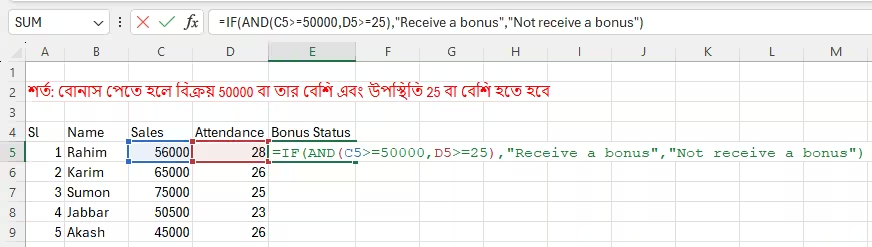
Worksheet-এ C5 সেলে বিক্রয় এবং D5 সেলে উপস্থিতির দিন রয়েছে। এবারে E5 সেলে বোনাস স্ট্যাটাস জানতে নিচের ফর্মূলা টাইপ করুন এবং এন্টার চাপুন।
=IF(AND(B2>=50000,C2>=25),”Receive a bonus”,”Not receive a bonus”)
এখানে বিক্রয় ও উপস্থিতি—দুটি শর্তই পূরণ হলে “Receive a bonus” দেখাবে। অন্যথায় “Not receive a bonus” দেখাবে।
এক্ষেত্রে E5 সেলে ফলাফল হিসেবে “Receive a bonus” দেখাবে। কারণ C5 সেলে বিক্রয় 50000 এর বেশি এবং D5 সেলে উপস্থিতির দিন 25 এর বেশি রয়েছে।
এবারে E5 সেলের ফলাফল E9 পর্যন্ত ড্রাগ করুন। ফলাফল হিসেবে E6, E7 “Receive a bonus” দেখাবে (শর্তসমূহ মেনেছে) এবং E8, E9 সেলে “Not receive a bonus” দেখাবে (শর্তসমূহ মানেনি)।
টেক্সট ও সংখ্যার শর্ত যাচাই
এক্সেল এর AND Function ব্যবহার করে টেক্সট এবং সংখ্যার শর্ত একসঙ্গেও যাচাই করা যায়।
ধরুন:
- A2 সেলে কর্মীর বিভাগ Sales লেখা আছে।
- B2 সেলে মাসিক বিক্রয়ের পরিমাণ 51500 রয়েছে।
এক্ষেত্রে জানতে চাই, কর্মীটি “Sales” বিভাগের কি না এবং তাঁর বিক্রয় ৫০,০০০ টাকার বেশি কি না।
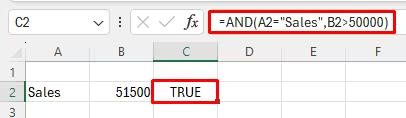
ওপরের মত ওয়ার্কশিট তৈরি করুন এবং C2 সেলে নিচের মত ফর্মূলা টাইপ করে এন্টার চাপুন।
=AND(A2=”Sales”,B2>50000)
দুটি শর্ত সত্য হলে ফলাফল হবে TRUE। যেকোনো একটি শর্ত মিথ্যা হলে ফলাফল হবে FALSE। এক্ষেত্রে ফলাফল হিসেবে TRUE দেখাবে কারণ দুটি শর্তই পূরণ করেছে, অন্যথায় FALSE দেখাতো।
নোট: মনে রাখবেন, টেক্সটের সঙ্গে তুলনা করার সময় টেক্সটকে ডাবল কোটেশনের মধ্যে লিখতে হয়।
Excel AND Function-এর সঙ্গে IF Function-এর ব্যবহার
AND Function সাধারণত TRUE অথবা FALSE ফলাফল দেয়। কিন্তু অনেক সময় আমরা ফলাফলে “যোগ্য”, “অযোগ্য”, “পাস” বা “ফেল” ইত্যাদি প্রদর্শন করানোর দরকার হয়।
এক্ষেত্রে IF Function-এর সঙ্গে AND Function ব্যবহার করা যায়।
সিনট্যাক্স:
=IF(AND(condition1,condition2),”Yes”, “No”)
এখানে:
- AND(condition1,condition2) একাধিক শর্ত যাচাই করে।
- “Yes” দেখায় যখন সব শর্ত সত্য।
- “No” দেখায় যখন অন্তত একটি শর্ত মিথ্যা।
উদাহরণ হিসেবে নিচের মত ওয়ার্কশিট তৈরি করুন এবং C2 সেলে নিচের মত ফর্মূলা টাইপ করুন এবং এন্টার চাপুন।
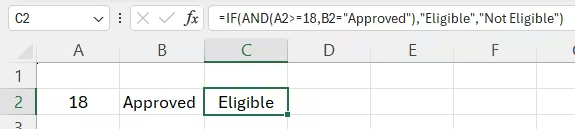
=IF(AND(A2>=18,B2=”Approved”),”Eligible”,”Not Eligible”)
ওপরের ব্যবহৃত Formula-তে বয়স কমপক্ষে ১৮ বা তার বেশি এবং অনুমোদনের অবস্থা “Approved” হলে “Eligible” দেখাবে। অন্যথায় “Not Eligible” দেখাবে।
এক্ষেত্রে Eligible দেখাবে, কারণ দুটি শর্তই পূরণ করেছে।
AND Function ব্যবহারের সময় সাধারণ ভুল
Excel AND Function ব্যবহার করার সময় নিচের বিষয়গুলো খেয়াল রাখুন।
১. Formula-তে বন্ধনী ঠিক রাখা: Formula-তে খোলা ও বন্ধ বন্ধনী সঠিকভাবে লিখুন।
২. টেক্সটের চারপাশে কোটেশন দেওয়া: =AND(A2=”Sales”,B2>100)
৩. সব শর্ত পূরণ হওয়া প্রয়োজন: একটি শর্তও মিথ্যা হলে AND Function FALSE দেবে।
৪. সঠিক সেল রেফারেন্স ব্যবহার করা: Formula অন্য সারিতে কপি করার সময় সেল রেফারেন্স ঠিকভাবে পরিবর্তিত হচ্ছে কি না, তা যাচাই করুন।
৫. কমা বা সেমিকোলন সঠিকভাবে ব্যবহার করা: আপনার Excel-এর সেটিংস অনুযায়ী Formula-তে আর্গুমেন্ট আলাদা করার চিহ্ন ব্যবহার করুন।
AND Function ও OR Function-এর পার্থক্য
AND এবং OR—দুটিই Excel-এর Logical Function এর অন্তর্ভূক্ত, তবে এদের কাজ ভিন্ন।
| বিষয় | AND Function | OR Function |
| কাজ | সব শর্ত যাচাই করে | যেকোনো একটি শর্ত সত্য কি না যাচাই করে |
| TRUE ফলাফল | সব শর্ত সত্য হলে | অন্তত একটি শর্ত সত্য হলে |
| FALSE ফলাফল | অন্তত একটি শর্ত মিথ্যা হলে | সব শর্ত মিথ্যা হলে |
| উদাহরণ | দুটি বিষয়েই পাস করতে হবে | দুটি বিষয়ের যেকোনো একটিতে পাস করলেই চলবে |
নোট: AND ফাংশনের মতো OR ফাংশনও IF ফাংশনের সঙ্গে ব্যবহার করা যায়।
Excel AND Function সম্পর্কে সাধারণ প্রশ্নাবলী (FAQ)
১. Excel AND Function কী কাজে লাগে?
এক্সেল AND ফাংশন একসঙ্গে একাধিক শর্ত যাচাই করতে ব্যবহৃত হয়। সব শর্ত সত্য হলে এটি TRUE ফলাফল দেয়।
২. AND Function কি একাধিক শর্ত নিতে পারে?
হ্যাঁ। AND ফাংশনে একাধিক শর্ত দেওয়া যায়। প্রতিটি শর্ত সত্য হলে ফলাফল TRUE হবে।
৩. AND Function-এর ফলাফল কি সবসময় TRUE বা FALSE হয়?
AND ফাংশন নিজে TRUE বা FALSE ফলাফল দেয়। তবে IF ফাংশনের সঙ্গে ব্যবহার করলে “পাস”, “ফেল” বা নিজের পছন্দমতো টেক্সট দেখানো যায়।
৪. AND Function ও OR Function-এর মধ্যে পার্থক্য কী?
AND Function-এ সব শর্ত সত্য হতে হয়। OR Function-এ অন্তত একটি শর্ত সত্য হলেই ফলাফল TRUE হয়।
৫. AND Function কি IF Function-এর সঙ্গে ব্যবহার করা যায়?
হ্যাঁ। একাধিক শর্ত যাচাই করে নির্দিষ্ট ফলাফল দেখানোর জন্য IF এবং AND একসঙ্গে ব্যবহার করা যায়।
উপসংহার
সর্বোপরি, এক্সেলের AND ফাংশন ব্যবহার করে একাধিক শর্ত যাচাই করা সহজ। শিক্ষার্থীর ফলাফল, কর্মীর বোনাস, বিক্রয়ের লক্ষ্য এবং বিভিন্ন ধরনের ডেটা যাচাইয়ের কাজে এটি বহুল ব্যবহৃত হয়ে থাকে।
নির্দেশনা: প্রথমে সহজ ও ছোট Formula দিয়ে অনুশীলন করুন। এরপর IF ফাংশনের সঙ্গে AND ব্যবহার করে বাস্তব কাজের জন্য প্রয়োজনীয় ফর্মূলা তৈরি করুন।
পরবর্তী টিউটোরিয়াল: Excel AVERAGE Function — গড় নির্ণয়ের নিয়ম ও উদাহরণ