Microsoft Excel-এ নির্দিষ্ট শর্ত পূরণকারী সংখ্যাগুলোর গড় বের করার জন্য AVERAGEIF Function ব্যবহার করা হয়। যেমন, শুধু ঢাকা বিভাগের বিক্রয়ের গড়, ৫০-এর বেশি নম্বর পাওয়া শিক্ষার্থীদের গড় অথবা নির্দিষ্ট পণ্যের গড় বিক্রয় বের করতে এই ফাংশন ব্যবহার করা হয়।
এই Excel AVERAGEIF Function in Bangla টিউটোরিয়ালে আপনি Syntax, Formula লেখার নিয়ম এবং বাস্তব উদাহরণ শিখবেন। পাশাপাশি AVERAGE ও AVERAGEIF Function-এর পার্থক্যও জানতে পারবেন।
Excel AVERAGEIF Function কী?
AVERAGEIF হলো Excel-এর একটি Statistical Function। এটি নির্দিষ্ট একটি শর্ত যাচাই করে এবং সেই শর্ত পূরণকারী রেকর্ডসমূহের সংশ্লিষ্ট সংখ্যাগুলোর গড় নির্ণয় করে।
উদাহরণ হিসেবে ধরুন, একটি দোকানে ঢাকা, চট্টগ্রাম ও খুলনা—এই তিনটি বিভাগে পণ্য বিক্রি হয়। আপনি যদি শুধু ঢাকার বিক্রয়ের গড় জানতে চান, তাহলে AVERAGEIF Function ব্যবহার করতে পারেন।
নোট: AVERAGEIF মানে হলো—একটি শর্ত পূরণ হলে সংশ্লিষ্ট সংখ্যাগুলোর গড় বের করা।
Excel AVERAGEIF Function-এর Syntax
AVERAGEIF Function-এর সাধারণ Syntax হলো:
=AVERAGEIF(range, criteria, [average_range])
এখানে তিনটি অংশ রয়েছে।
- range: যে সেল রেঞ্জের শর্ত যাচাই করা হবে।
- criteria: যে শর্ত পূরণ করতে হবে।
- average_range: যে সেল রেঞ্জের সংখ্যাগুলোর গড় বের করা হবে (এটি ঐচ্ছিক)।
নোট: যদি average_range না দেওয়া হয়, তাহলে Excel শর্ত যাচাইয়ের জন্য ব্যবহৃত range থেকেই গড় বের করে।
স্মরণীয়: Excel-এর আঞ্চলিক সেটিংস অনুযায়ী কমার পরিবর্তে সেমিকোলন ব্যবহার করতে হতে পারে।
উদাহরণ ১: নির্দিষ্ট বিভাগের গড় বিক্রয় নির্ণয়
ধরুন, একটি প্রতিষ্ঠানের বিক্রয়ের তালিকা নিচের মতো।
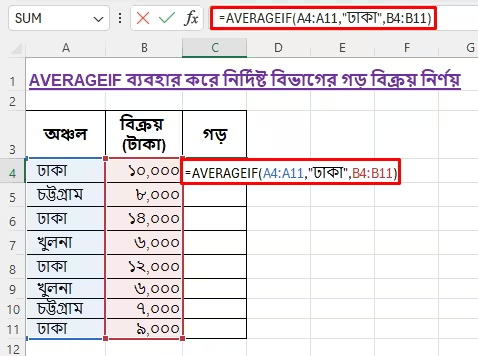
ধরা যাক, অঞ্চল A4 থেকে A11 সেলে এবং বিক্রয়ের পরিমাণ B4 থেকে B11 সেলে রয়েছে।
এমতাবস্থায়, আপনি শুধু ঢাকা অঞ্চলের গড় বিক্রয় বের করতে চান।
C4 সেলে সেল পয়েন্টার রাখুন এবং নিচের ফর্মূলা টাইপ করুন এবং কিবোর্ডের Enter চাপুন।
=AVERAGEIF(A4:A11,”ঢাকা”,B4:B11)
লক্ষ্য করুন, ফলাফল হিসেবে 11250 দেখাচ্ছে।
কারণ ঢাকা অঞ্চলের বিক্রয় হলো ১০,০০০, ১৪,০০০, ১২,০০০ এবং ৯,০০০ টাকা।
গড় = (১০,০০০ + ১৪,০০০ + ১২,০০০ + ৯,০০০) ÷ ৪
অর্থাৎ, গড় = ১১,২৫০ টাকা।
এখানে Excel প্রথমে A4:A11 রেঞ্জে “ঢাকা” খুঁজেছে। এরপর মিল পাওয়া সারিগুলোর B কলামের B4:B11 রেঞ্জের বিক্রয়ের গড় বের করেছে।
উদাহরণ ২: নির্দিষ্ট নম্বরের বেশি পাওয়া শিক্ষার্থীদের গড় বের করা
ধরুন, শিক্ষার্থীদের পরীক্ষার নম্বর নিচের মতো।
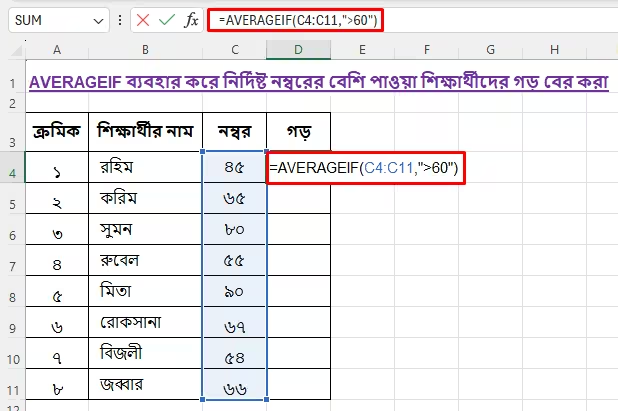
নম্বরগুলো C4 থেকে C11 সেলে রয়েছে।
এমতাবস্থায় আপনি শুধু ৬০-এর বেশি নম্বর পাওয়া শিক্ষার্থীদের গড় বের করতে চান।
D4 সেলে সেল পয়েন্টার রাখুন এবং নিচের ফর্মূলা টাইপ করুন এবং কিবোর্ডের Enter চাপুন।
=AVERAGEIF(C4:C11,”>60″)
লক্ষ্য করুন, ফলাফল হিসেবে 74 প্রদর্শিত হয়েছে।
কারণ ৬০-এর বেশি নম্বর হলো ৬৫, ৮০, ৯০, ৬৭, এবং ৬৬।
গড় = (৬৫ + ৮০ + ৯০ + ৬৭ + ৬৬) ÷ ৫ = ৭৪
নোট: এখানে শর্ত হলো “>60″। অর্থাৎ যাদের নম্বর ৬০-এর বেশি, শুধু সেগুলোই গড়ের হিসাবের মধ্যে এসেছে।
উদাহরণ ৩: নির্দিষ্ট পণ্যের গড় বিক্রয়
ধরুন, একটি দোকানে বিভিন্ন পণ্যের বিক্রয়ের তালিকা রয়েছে।
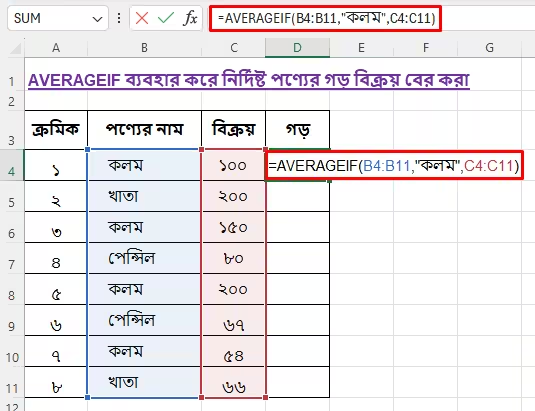
পণ্যের নাম B4 থেকে B11 এবং বিক্রয়ের পরিমাণ C4 থেকে C11 সেলে রয়েছে।
D4 সেলে সেল পয়েন্টার রাখুন এবং নিচের ফর্মূলা টাইপ করুন এবং কিবোর্ডের Enter চাপুন।
=AVERAGEIF(B4:B11,”কলম”,C4:C11)
লক্ষ্য করুন, ফলাফল হিসেবে 126 প্রদর্শিত হয়েছে।
কারণ কলমের বিক্রয়ের পরিমাণ হলো ১০০, ১৫০, ২০০ এবং ৫৪
সুতরাং, কলমের গড় বিক্রয় = (১০০ + ১৫০ + ২০০ + ৫৪) ÷ ৪ = ১২৬
নোট: এই Formula দিয়ে কোনো নির্দিষ্ট পণ্য, বিভাগ, শাখা বা কর্মীর তথ্যের গড় নির্ণয় করা যায়।
উদাহরণ ৪: নির্দিষ্ট শর্তে গড় বের করার জন্য সেল রেফারেন্স
শর্ত সরাসরি Formula-তে লেখার পরিবর্তে একটি সেলের রেফারেন্সও ব্যবহার করে গড় বের করতে পারেন।
ওপরের ৩নং উদাহরণের ডাটা লক্ষ্য করুন। শুধুমাত্র কলম বিক্রয়ের গড় বের করতে ফর্মূলার ভেতর “কলম” ব্যবহার করেছি। এক্ষেত্রে তা না করে যে সকল সেলের ভেতর “কলম” রয়েছে তার যে কোন একটি সেল এড্রেস দিলেই হবে।
D4 সেলে সেল পয়েন্টার রাখুন এবং নিচের ফর্মূলা টাইপ করুন এবং কিবোর্ডের Enter চাপুন।
=AVERAGEIF(B4:B11,B4,C4:C11)
লক্ষ্য করুন, ফলাফল হিসেবে পূর্বের মত ১২৬ প্রদর্শিত হয়েছে।
AVERAGEIF Function-এ বিভিন্ন শর্তের ব্যবহার
AVERAGEIF Function দিয়ে শুধু টেক্সট নয়, সংখ্যার শর্তও যাচাই করা যায়।
| শর্ত | Formula | কাজ |
| ৫০-এর বেশি | =AVERAGEIF(B2:B10,”>50″) | ৫০-এর বেশি সংখ্যার গড় |
| ৫০ বা তার বেশি | =AVERAGEIF(B2:B10,”>=50″) | ৫০ ও তার বেশি সংখ্যার গড় |
| ৫০-এর কম | =AVERAGEIF(B2:B10,”<50″) | ৫০-এর কম সংখ্যার গড় |
| ৫০-এর সমান | =AVERAGEIF(B2:B10,50) | শুধু ৫০-এর সমান সংখ্যার গড় |
| শূন্য নয় | =AVERAGEIF(B2:B10,”<>0″) | শূন্য ছাড়া অন্য সংখ্যার গড় |
নোট: > মানে বেশি, < মানে কম, >= মানে সমান বা বেশি এবং <> মানে সমান নয়।
স্মরণীয়: তুলনামূলক অপারেটরসহ শর্ত লিখলে সাধারণত শর্তটি ডাবল কোটেশনের মধ্যে রাখতে হয়।
AVERAGEIF ও AVERAGE Function-এর পার্থক্য
AVERAGE এবং AVERAGEIF—দুটি ফাংশনই গড় বের করতে ব্যবহৃত হয়। তবে কাজের ধরন আলাদা।
| বিষয় | AVERAGE | AVERAGEIF |
| কাজ | নির্দিষ্ট সংখ্যাগুলোর গড় বের করে | নির্দিষ্ট শর্ত পূরণকারী সংখ্যার গড় বের করে |
| শর্ত | আলাদা শর্ত প্রয়োজন নেই | একটি শর্ত দেওয়া যায় |
| উদাহরণ | =AVERAGE(B2:B10) | =AVERAGEIF(A2:A10,”ঢাকা”,B2:B10) |
নোট: সব সংখ্যার গড় প্রয়োজন হলে AVERAGE ব্যবহার করুন। আর নির্দিষ্ট শর্ত পূরণকারী সংখ্যার গড় প্রয়োজন হলে AVERAGEIF ব্যবহার করুন।
AVERAGEIF Function ব্যবহারের সময় সাধারণ ভুল
১. ভুল Criteria লেখা: যদি ৫০-এর বেশি নম্বরের গড় বের করতে চান, তাহলে “>50” লিখুন। শুধু 50 লিখলে Excel ৫০-এর সমান মান খুঁজবে।
২. ভুল Range নির্বাচন করা: শর্তের রেঞ্জ এবং গড়ের রেঞ্জ যেন সঠিক কলাম থেকে নেওয়া হয়, তা নিশ্চিত করুন।
৩. ডাবল কোটেশন বাদ দেওয়া: “>60”-এর মতো শর্ত লিখতে ডাবল কোটেশন ব্যবহার করুন।
৪. কোনো মান শর্ত পূরণ না করা: কোনো সংখ্যাই শর্ত পূরণ না করলে অথবা গড়ের জন্য কোনো সংখ্যামান না থাকলে Excel #DIV/0! Error দেখাতে পারে।
৫. কমা ও সেমিকোলনের সমস্যা: Formula গ্রহণ না করলে আপনার Excel-এর আঞ্চলিক সেটিংস অনুযায়ী কমার বদলে সেমিকোলন ব্যবহার করে দেখুন।
AVERAGEIF ও AVERAGEIFS-এর পার্থক্য
AVERAGEIF একটি শর্তের ভিত্তিতে গড় বের করে। অন্যদিকে AVERAGEIFS একাধিক শর্ত পূরণকারী সংখ্যার গড় বের করতে পারে।
উদাহরণ: =AVERAGEIFS(C2:C10,A2:A10,”ঢাকা”,B2:B10,”কলম”)
এই Formula-তে A কলামে “ঢাকা” এবং B কলামে “কলম”—দুটি শর্তই পূরণ হওয়া সারিগুলোর C কলামের সংখ্যার গড় বের করা হবে।
একাধিক শর্তের প্রয়োজন না থাকলে AVERAGEIF ব্যবহার করাই সহজ।
Excel AVERAGEIF Function সম্পর্কে সাধারণ প্রশ্ন (FAQ)
১. Excel AVERAGEIF Function কী?
AVERAGEIF হলো Excel-এর একটি ফাংশন, যা নির্দিষ্ট শর্ত পূরণকারী সংখ্যাগুলোর গড় বের করে।
২. AVERAGEIF Function-এর Syntax কী?
এর Syntax হলো =AVERAGEIF(range, criteria, [average_range])। এখানে range-এ শর্ত যাচাই হয়, criteria শর্ত নির্ধারণ করে এবং average_range-এ গড় নির্ণয় করা হয়।
৩. AVERAGEIF দিয়ে কি ৫০-এর বেশি নম্বরের গড় বের করা যায়?
হ্যাঁ। =AVERAGEIF(B2:B10,”>50″) Formula ব্যবহার করলে B2 রেঞ্জে ৫০-এর বেশি সংখ্যাগুলোর গড় পাওয়া যাবে।
৪. AVERAGEIF কি টেক্সটের ভিত্তিতে গড় বের করতে পারে?
হ্যাঁ। যেমন, =AVERAGEIF(A2:A10,”ঢাকা”,B2:B10) Formula দিয়ে A কলামে “ঢাকা” থাকা সারিগুলোর B কলামের সংখ্যার গড় বের করা যায়।
৫. AVERAGEIF এবং AVERAGEIFS-এর মধ্যে পার্থক্য কী?
AVERAGEIF একটি শর্তের ভিত্তিতে গড় বের করে। AVERAGEIFS একাধিক শর্ত পূরণকারী সংখ্যার গড় নির্ণয় করে।
উপসংহার
Excel AVERAGEIF Function ব্যবহার করে নির্দিষ্ট শর্ত অনুযায়ী গড় নির্ণয় করা যায়। শিক্ষার্থীদের নম্বর, পণ্যের বিক্রয়, অঞ্চলভিত্তিক আয় এবং কর্মীদের তথ্য বিশ্লেষণে এটি খুবই কার্যকর।
প্রথমে একটি সহজ টেবিল তৈরি করে Formula অনুশীলন করুন। এরপর বিভিন্ন শর্ত পরিবর্তন করে ফলাফল দেখুন।
মাইক্রোসফট এর অফিসিয়াল সাইটের AVERAGEIF ফাংশনের সহযোগিতা পেতে এখানে ক্লিক করুন।
পরবর্তী টিউটোরিয়াল: Excel AVERAGEIFS Function — একাধিক শর্ত অনুযায়ী গড় নির্ণয়ের নিয়ম।