Adobe Illustrator Basic Shapes Tutorial Bangla সিরিজের এই অধ্যায়ে আমরা Illustrator-এর সবচেয়ে গুরুত্বপূর্ণ একটি বিষয়—Basic Shapes তৈরি ও Edit করা—শিখব।
Graphic Design শেখার সময় অনেক beginner মনে করেন যে professional design তৈরির জন্য শুরু থেকেই জটিল drawing করতে হবে। বাস্তবে Logo, Icon, Illustration, Infographic, Poster, Business Card, UI Element এবং অনেক Print Design-এর ভিত্তি তৈরি হয় কয়েকটি সাধারণ geometric shape দিয়ে।
Adobe Illustrator-এ Rectangle, Ellipse, Polygon, Star এবং অন্যান্য Shape তৈরি করার পর সেগুলোর size, corner, number of sides এবং অন্যান্য properties পরিবর্তন করা যায়। Illustrator-এর Live Shapes ব্যবস্থার মাধ্যমে অনেক shape তৈরি করার পরও তাদের বিভিন্ন property editable রাখা যায়।
এই অধ্যায়ে তাই আমরা শুধু Illustrator Basic Shapes তৈরি করব না; বরং Shape-এর corner পরিবর্তন, একটি নির্দিষ্ট corner edit, object copy, anchor point move এবং point remove করার practical পদ্ধতিও শিখব।
এ অধ্যায়ে যা শিখবেন
Illustrator Basic Shapes কী এবং এটি কেন গুরুত্বপূর্ণ?
Basic Shapes হলো Illustrator-এর সাধারণ geometric objects, যেগুলো ব্যবহার করে পরবর্তীতে আরও জটিল artwork তৈরি করা যায়।
উদাহরণ হিসেবে— Rectangle, Rounded Rectangle, Ellipse, Circle, Polygon, Star, Triangle এবং Line
একটি Logo বা Icon লক্ষ্য করলে দেখা যাবে যে, সেটি Basic Shape-এর সমন্বয় রয়েছে। যেমন— একটি simple house icon তৈরি করতে আমরা ব্যবহার করতে পারি—
Rectangle + Triangle + Square
আবার একটি simple app icon তৈরি করতে ব্যবহার করা যেতে পারে—
Rounded Rectangle + Circle + Line
অর্থাৎ Basic Shapes ভালোভাবে আয়ত্ত করা মানে Illustrator-এর অনেক advanced design-এর ভিত্তি তৈরি করা।
Illustrator-এ Rectangle ও Square তৈরি করার নিয়ম
Rectangle তৈরি করার নিয়ম:
Illustrator-এ Rectangle তৈরি করার জন্য Rectangle Tool ব্যবহার করা হয়। এটি শর্টকাট কমান্ড হলো M। একটি Rectangle তৈরি করতে নিম্নের পদক্ষেপ অনুসরণ করুন।
- Illustrator খুলে একটি নতুন Document তৈরি করুন।
- Tools Panel থেকে Rectangle Tool নির্বাচন করুন, অথবা, কীবোর্ডের M চাপুন।
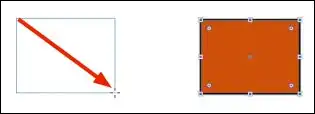
- এবারে Artboard-এর ওপর Rectangle এর প্রথম পয়েন্টে মাউস পয়েন্টার চাপুন এবং প্রয়োজন অনুসারে মাউস ড্রাগ করুন।
- প্রয়োজনীয় size পাওয়ার পর Mouse Button ছেড়ে দিন।
লক্ষ্য করুন, Artboard-এর নির্দিষ্ট স্থানে একটি Rectangle তৈরি হয়েছে।
Perfect Square তৈরি করুন
মজার বিষয় হলো Rectangle Tool দিয়ে শুধু Rectangle-ই নয়, Perfect Square-ও তৈরি করা যায়। Square শেইপ তৈরি করার সময় কীবোর্ডের Shift কী চেপে ধরে Drag করুন।
মনে রাখুন: Shift Key চেপে ধরে Drag করলে Width ও Height সমান রেখে Square তৈরি হবে।
বিগেনার টিপস
Shape তৈরি করার সময় কীবোর্ডের Shift কী-এর ব্যবহার ভালোভাবে আয়ত্ত করুন। এটি শুধু Square বা Circle তৈরির ক্ষেত্রেই নয়, বিভিন্ন drawing এর ক্ষেত্রে কাজে লাগে।
Rounded Rectangle তৈরি ও Corner Radius পরিবর্তন করা
Rounded Rectangle তৈরি করা
মর্ডান গ্রাফিক ডিজাইনে Rounded Rectangle অত্যন্ত জনপ্রিয়। Button, Card, Label, UI Element, Social Media Graphic এবং Logo Design-এর বিভিন্ন অংশে এই shape ব্যবহার করা হয়।
নিম্নে Rounded Rectangle তৈরি করার ধাপসমূহ বর্ণিত হলো:
- টুলবারের Rectangle Tool-এর ওপর মাউস বাটন চেপে ধরে রাখুন।
- Tool Group থেকে Rounded Rectangle Tool নির্বাচন করুন।
- Artboard-এ প্রয়োজন অনুসারে Drag করে shape তৈরি করুন।
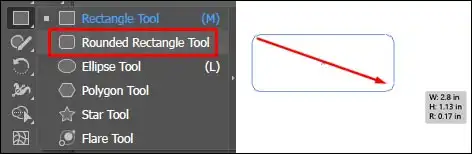
মনে রাখবেন: Shape তৈরি হওয়ার পরও এর corner radius পরিবর্তন করা যায়।
Illustrator-এর Live Shape system-এ Rounded Rectangle-এর corner radius editable থাকে। Live Corner Widget ব্যবহার করে corner-এর আকৃতি পরিবর্তন করা যায়।
Rounded Corner-এর Radius পরিবর্তন
একটি Rounded Rectangle তৈরি করার পর corner আরও বেশি বা কম rounded করা যায়।
- Shape Select করুন।
- Corner-এর Live Corner Widget খুঁজে বের করুন।
- Widget Drag করুন।
Corner-এর radius পরিবর্তিত হবে।
Illustrator-এর Live Corner system-এ corner widget ব্যবহার করে corner radius পরিবর্তন করা যায়।
মনে রাখবেন: Widget Drag → Corner Radius পরিবর্তন এবং Anchor Point Drag → Corner-এর অবস্থান পরিবর্তন এই দুটি বিষয় এক নয়।
Illustrator-এ Ellipse ও Perfect Circle তৈরি
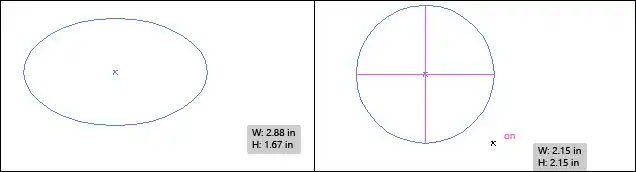
Circle বা Ellipse তৈরির জন্য Ellipse Tool ব্যবহার করুন। এই টুলের কীবোর্ড শর্টকাট হলো L
Ellipse বা Circle তৈরির জন্য নিম্নের পদ্ধতিসমূহ অনুসরণ করুন:
- Tools Panel থেকে Ellipse Tool নির্বাচন করুন অথবা, কীবোর্ডের L কী চাপুন।
- Artboard-এ Click করে প্রয়োজন অনুসারে Drag করুন এবং Mouse Button ছেড়ে দিন।
লক্ষ্য করুন, আর্টবোর্ডে একটি Ellipse তৈরি হয়েছে।
Perfect Circle তৈরি করতে— কীবোর্ডের Shift কী চেপে ধরে Drag করুন।
Polygon ও Triangle তৈরি করার নিয়ম
ডিজাইনের ক্ষেত্রে অহরহই Polygon ও Triangle শেইপ তৈরি করতে হয়। Polygon টুল ব্যবহার করে Triangle (তিন বাহু), Quadrilateral (চার বাহু), Pentagonal (পাঁচ বাহু) এবং বহু বাহু সম্বলিত Polygon তৈরি করা যায়। নিম্নে ধাপে ধাপে চিত্রসহ বিস্তারিত বর্ণিত হলো।
Polygon হলো তিন বা তার বেশি বাহুর সমন্বয়ে তৈরি Geometric Shape। যেমন—
- 3 sides → Triangle
- 4 sides → Quadrilateral
- 5 sides → Pentagon
- 6 sides → Hexagon
- 8 sides → Octagon
Illustrator-এর Polygon Tool ব্যবহার করে প্রয়োজন অনুযায়ী বাহুর সংখ্যা পরিবর্তন করা যায়।
Polygon তৈরির ধাপ
- Polygon Tool নির্বাচন করুন।
- Artboard-এ Click করুন।
- Polygon Options dialog box থেকে প্রয়োজনীয় settings দিন।
- Sides-এর সংখ্যা নির্ধারণ করুন।
- OK চাপুন।
উদাহরণ: Sides = 5 → Pentagon; Sides = 6 → Hexagon
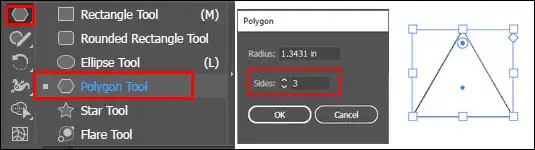
টিপস: ওপরের পদ্ধতি ছাড়াও Polygon তৈরি করা যায়। প্রথমে টুলবক্স হতে Polygon Tool নির্বাচন করুন এবং আর্টবোর্ডে এবং প্রয়োজনীয় স্থানে ড্রাগ করে মাউস ছেড়ে না দিয়ে কীবোর্ডের ডাউন এবং আপ এ্যারো কী চাপুন এবং প্রয়োজনীয় সংখ্যক বাহু হলে মাউস ছেড়ে দিন।
Star Tool দিয়ে Star তৈরি
ড্রইং এ Star তৈরি করতে টুলবক্সের Star Tool ব্যবহার করা হয়। নিম্নে ধারাবাহিকভাবে স্টার তৈরির ধাপ বর্ণিত হলো।
- Shape Tools group খুলুন।
- Star Tool নির্বাচন করুন।
- Artboard-এ Click করে Drag করুন।
- প্রয়োজনীয় size পাওয়ার পর Mouse Button ছেড়ে দিন।
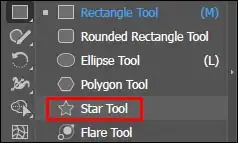
Star তৈরি করার সময় কীবোর্ডের আপ/ডাউন এ্যারো কী চেপে প্রয়োজন অনুযায়ী বাহুর সংখ্যা পরিবর্তন করা যায়।
নির্দিষ্ট Point-এর Star তৈরি করা
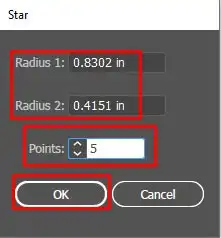
নির্দিষ্ট পয়েন্ট এবং রেডিয়াস সম্বলিত স্টার তৈরি করতে নিচের ধাপসমূহ অনুসরণ করুন।
- টুলবক্স হতে Star Tool নির্বাচন করে Artboard-এ একবার Click করুন।
- এবারে প্রদর্শিত Star Options এ প্রয়োজনীয় points ও radius নির্ধারণ করা যায়।
- অবশেষে Ok ক্লিক করুন।
Line Segment তৈরি করা
ইলাসট্রেটরে ড্রইং বা অবজেক্ট তৈরি করার সময় সোজা Line তৈরি করতে হয়। আর এই সোজা লাইন Line Segment Tool ব্যবহার করে তৈরি করা হয়।
- Tools Panel থেকে Line Segment Tool নির্বাচন করুন। অথবা, কীবোর্ডের \(Backslash) কী চাপুন।
- এবারে লাইন আকার জন্য Artboard-এর নির্দিষ্ট স্থানে Click করে মাউসের লেফ্ট বাটন চেপে ড্রাগ করুন এবং প্রয়োজনীয় length পাওয়ার পর ছেড়ে দিন।
নোট: লাইন আঁকার সময় কীবোর্ডের Shift কী চেপে ড্রাগ করলে লাইন সোজা হবে।
নোট: Illustrator-এর version অনুযায়ী shortcut ব্যবহার করার আগে আপনার বর্তমান Tools Panel-এর shortcut দেখে নেওয়া ভালো।
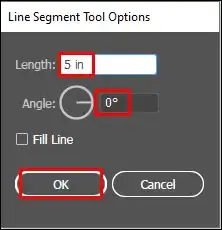
Line Segment Tool Options ব্যবহার করেও লাইন তৈরি করা
ধরুন, আপনি আনুভূমিকভাবে ৫ ইঞ্চি একটি লাইন ড্র করতে চাই। এজন্য নিচের পদ্ধতি অনুসরণ করুন।
- Tools Panel থেকে Line Segment Tool নির্বাচন করুন এবং আর্টবোর্ডের ওপর ক্লিক করুন।
- ফলে Line Segment Tool Options প্রদর্শিত হবে।
- এবারে চিত্রে প্রদর্শিত মান নির্ধারন করুন এবং Ok চাপুন।
Shape/Object Copy করা
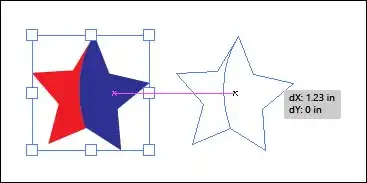
ডিজাইন তৈরি করার সময় একই Shape বা Object বারবার তৈরি করার প্রয়োজন হয়। সেক্ষেত্রে নতুন করে Shape আঁকার পরিবর্তে existing Shape/Object-এর Duplicate তৈরি করা অনেক দ্রুত এবং সহজ।
Selection Tool দিয়ে Copy করা:
- মাউস দ্বারা টুলবক্সের Selection Tool নির্বাচন করুন। কিংবা কীবোর্ডের V চাপুন।
- যে Shape-এর Copy চান সেটি Select করুন।
- এবারে কীবোর্ডের Alt কী চেপে ধরে Shape/Object ড্রাগ করে নতুন জায়গায় নিয়ে মাউস বাটন ছেড়ে দিন।
Illustrator Live Corners দিয়ে Corner Reshape
Illustrator-এর অন্যতম সুবিধাজনক Shape Editing feature হলো Live Corners।
এটি ব্যবহার করে Shape-এর corner radius পরিবর্তন করা যায় এবং কিছু ক্ষেত্রে corner style-ও পরিবর্তন করা যায়। Adobe-এর documentation অনুযায়ী Live Shape-এর corner widget ব্যবহার করে corner radius পরিবর্তন করা যায় এবং Direct Selection Tool দিয়ে নির্দিষ্ট corner আলাদাভাবে edit করা সম্ভব।
Adobe Illustrator-এর Live Corner ও Shape Editing সম্পর্কে বিস্তারিত জানতে Adobe-এর official documentation দেখতে পারেন।
একসঙ্গে সব Corner Reshape করা
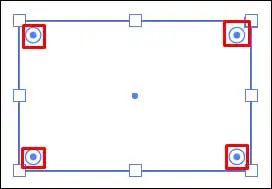
ধরা যাক, আর্টবোর্ডে একটি Rectangle রয়েছে।
- Rectangle Select করুন।
- Corner Widget নির্বাচন করুন।
- Widget Drag করুন।
এতে প্রয়োজন অনুযায়ী Shape-এর corners rounded হবে।
Rectangle-এর একটি নির্দিষ্ট Corner Edit করা
অনেক সময় চারটি corner একসঙ্গে পরিবর্তন করার প্রয়োজন হয় না। শুধুমাত্র একটি বা দুটি কর্ণার পরিবর্তন করার প্রয়োজন হয়।
ধরা যাক, শুধু Top Right Corner rounded করতে চাই।
- টুলবক্সের Direct Selection Tool নির্বাচন করুন। বা, কীবোর্ডের A কী চাপুন।
- Top Right Anchor Point-এ Click করুন।
- সংশ্লিষ্ট Live Corner Widget Drag করুন।
লক্ষ্য করুন, শুধুমাত্র নির্বাচিত corner-ই পরিবর্তন হয়েছে।
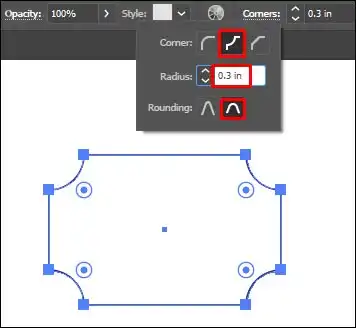
Rectangle এর Corner Style পরিবর্তন করা
Illustrator-এর Live Corner system-এ প্রয়োজন অনুযায়ী বিভিন্ন corner style ব্যবহার করা যায়।
উদাহরণ—
- Round
- Inverted Round
- Chamfer
এগুলো ব্যবহার করে একই Rectangle-এর সম্পূর্ণ ভিন্ন visual appearance তৈরি করা সম্ভব।
Illustrator Anchor Point Move ও Remove করার নিয়ম
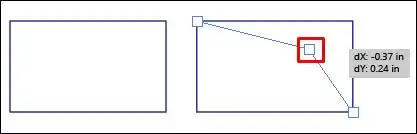
Direct Select টুল দ্বারা Corner Point মুভ করা
Corner-এর radius পরিবর্তন করা এবং Corner Point সরানো—দুটি আলাদা কাজ।
Corner Point-এর position পরিবর্তন করতে Direct Selection Tool (A) ব্যবহার করুন।
- Direct Selection Tool নির্বাচন করুন।
- যে Anchor Point সরাতে চান সেটিতে Click করুন।
- Anchor Point Drag করে নতুন position-এ নিয়ে যান।
- এখন Path-এর shape পরিবর্তিত হবে।
Anchor Point Remove করা
কোনো Path-এ অতিরিক্ত Anchor Point থাকলে সেটি remove করা প্রয়োজন হতে পারে।
Anchor Point remove করার পর অবশ্যই মনে রাখতে হবে যে Path-এর overall shape পরিবর্তিত হতে পারে।
- Object Select করুন।
- Direct Selection Tool (A) ব্যবহার করুন।
- যে Anchor Point remove করতে চান সেটি Select করুন।
- প্রয়োজন অনুযায়ী Delete Anchor Point function ব্যবহার করুন।
নোট: গুরুত্বপূর্ণ artwork-এর ক্ষেত্রে আগে Duplicate তৈরি করুন।
নোট: Anchor Point Remove করার পর Path-এর আকৃতির পরিবর্তন হয়
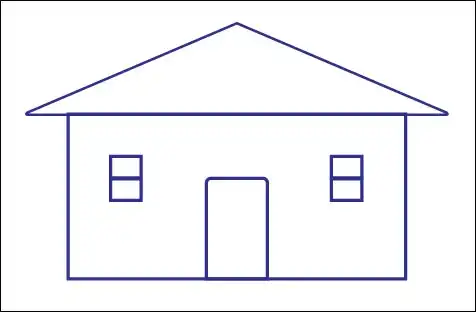
Illustrator Basic Shapes দিয়ে একটি Simple House Icon তৈরি
এখন এই অধ্যায়ে শেখা বিভিন্ন technique ব্যবহার করে একটি ছোট বাস্তব প্রজেক্ট তৈরি করব।
- House Body: Rectangle Tool (M) ব্যবহার করে একটি Rectangle তৈরি করুন।
- Roof: Polygon Tool ব্যবহার করুন। Sides = 3 দিয়ে Triangle তৈরি করুন।
- Door: একটি ছোট Rectangle তৈরি করুন।
- Window: দুটি ছোট Square তৈরি করুন।
- Corner Editing: Door অথবা Window-এর corner প্রয়োজন অনুযায়ী Rounded করুন।
- Arrange: সব Object সঠিকভাবে Align করে একটি Simple House Icon তৈরি করুন।
Illustrator-এ Basic Shapes তৈরির প্রয়োজনীয় শর্টকাট
| কাজ | Shortcut |
| Selection Tool | V |
| Direct Selection Tool | A |
| Rectangle Tool | M |
| Ellipse Tool | L |
| Pen Tool | P |
| Artboard Tool | Shift + O |
| Square তৈরি | Shift + Drag |
| Circle তৈরি | Shift + Drag |
| Duplicate | Alt + Drag |
বিগানারের জন্য ৭টি গুরুত্বপূর্ণ টিপস
- Shape মুখস্থ নয়, ব্যবহার শিখুন: শুধু Tool-এর নাম জানলেই Illustrator শেখা হয় না। প্রতিটি Tool দিয়ে ছোট Design তৈরি করুন।
- Shift Key-এর ব্যবহার আয়ত্ত করুন: Square ও Circle থেকে শুরু করে অনেক drawing operation-এ Shift গুরুত্বপূর্ণ।
- Live Corners ব্যবহার করুন: Rounded corner তৈরি করতে অপ্রয়োজনীয়ভাবে Anchor Point edit করার প্রয়োজন নেই।
- Direct Selection Tool ভালোভাবে শিখুন: Path এবং Anchor Point editing-এর জন্য এটি অত্যন্ত গুরুত্বপূর্ণ।
- Duplicate রেখে কাজ করুন: Original artwork নষ্ট হওয়ার ঝুঁকি কমাতে Alt + Drag ব্যবহার করুন।
- কম Anchor Point ব্যবহার করুন: অপ্রয়োজনীয় Anchor Point বেশি হলে Path edit করা কঠিন হয়ে যায়।
প্রতিটি Tool দিয়ে একটি Mini Project করুন। উদাহরণ—
- Rectangle → Business Card
- Circle → Icon
- Polygon → Badge
- Star → Award Icon
- Triangle → Warning Icon
- Rounded Rectangle → Button
এভাবে অনুশীলন করলে Tool-এর ব্যবহার দীর্ঘদিন মনে থাকবে।
বাস্তব অনুশীলন
এবারে টিউটোরিয়াল না দেখে নিজে নিচের কাজগুলো সম্পাদন করুন।
- একটি Rectangle এবং একটি Perfect Square তৈরি করুন।
- একটি Ellipse এবং একটি Perfect Circle তৈরি করুন।
- একটি Rounded Rectangle তৈরি করে Corner Radius পরিবর্তন করুন।
- 5-sided Pentagon এবং 6-sided Hexagon তৈরি করুন।
- 3, 5 এবং 8-point Star তৈরি করুন।
- একটি Triangle এবং একটি Line Segment তৈরি করুন।
- একটি Rectangle-এর Duplicate তৈরি করুন।
- Rectangle-এর শুধু একটি Corner Round করুন।
- Direct Selection Tool ব্যবহার করে একটি Corner Point সরান।
- একটি Anchor Point Remove করে Path-এর পরিবর্তন লক্ষ্য করুন।
প্রায়শই জিজ্ঞাসিত প্রশ্নাবলী (FAQs)
প্রশ্ন: Illustrator-এ Basic Shapes কী?
উত্তর: Illustrator-এর Rectangle, Ellipse, Polygon, Star, Line ইত্যাদি সাধারণ geometric objects-কে Basic Shapes বলা হয়।
প্রশ্ন: Illustrator-এ Perfect Square কীভাবে তৈরি করব?
উত্তর: Rectangle Tool নির্বাচন করে Shift + Drag করুন।
প্রশ্ন: Illustrator-এ Perfect Circle কীভাবে তৈরি করব?
উত্তর: Ellipse Tool নির্বাচন করে Shift + Drag করুন।
প্রশ্ন: Illustrator-এ Rounded Rectangle কীভাবে তৈরি করব?
উত্তর: Rounded Rectangle Tool ব্যবহার করুন অথবা Live Corner Widget-এর মাধ্যমে Rectangle-এর corner radius পরিবর্তন করুন।
প্রশ্ন: Illustrator-এ Triangle কীভাবে তৈরি করব?
উত্তর: Polygon Tool নির্বাচন করে Sides = 3 দিন।
প্রশ্ন: Illustrator-এ একটি নির্দিষ্ট Corner কীভাবে Round করব?
উত্তর: Direct Selection Tool (A) দিয়ে নির্দিষ্ট Corner Select করে Live Corner Widget Drag করুন।
প্রশ্ন: Illustrator-এ Object-এর Copy কীভাবে তৈরি করব?
উত্তর: Selection Tool দিয়ে Object Select করে Alt + Drag করুন।
প্রশ্ন: Anchor Point কেন Remove করা হয়?
উত্তর: অপ্রয়োজনীয় point কমিয়ে Path সহজ ও পরিষ্কার করার জন্য Anchor Point Remove করা যেতে পারে।
উপসংহার
Adobe Illustrator Basic Shapes Tutorial Bangla-এর এই অধ্যায়ে আমরা Illustrator-এর সবচেয়ে গুরুত্বপূর্ণ foundation-এর একটি অংশ শিখলাম।
Rectangle, Circle, Polygon, Star বা Triangle দেখতে খুব সাধারণ হলেও এগুলো দিয়েই অসংখ্য professional design তৈরি করা সম্ভব। এর সঙ্গে Live Corners, Direct Selection Tool এবং Anchor Point Editing শিখে গেলে আপনি শুধু Shape তৈরি নয়, Shape-এর গঠনও নিজের প্রয়োজন অনুযায়ী পরিবর্তন করতে পারবেন।
পরবর্তী ধাপে Basic Shapes-এর সঙ্গে Fill, Stroke, Color, Gradient এবং Appearance যুক্ত করে কীভাবে professional design তৈরি করা যায়, সেটি শেখা হবে।
পরবর্তী অধ্যায়:
- Adobe Illustrator-এ Fill, Stroke, Color ও Gradient-এর ওপর সম্পূর্ণ বাংলা গাইড
পূর্ববর্তী অধ্যায়: